2026年5月29日金曜日

500円で車のシートのほつれをDIY補修。「ほつれ補修針」で見失うほどの仕上がりになるまでの試行錯誤

こんにちは。

先日、以前に載っていた車がガタがきたので、新しい車を購入しました。(中古車ですが)

全体的にはとても気に入っているのですが、どうしても1箇所だけ目について気になる部分がありました。

それが、「車のシートのサイドから出ている糸のほつれ」です。


そのままでも問題なかったのですが、気になってしまうとどうにかして直したい。しかし、シートの修理専門店に見積もりを出すとそれなりの費用がかかってしまいます。「できればDIYで安く綺麗に直せないか?」と考え、Geminiに相談してみたところ、ある便利なアイテムを教えてもらいました。

それが「ほつれ補修針」です。

道具の調達と、最初の絶望

情報を得てすぐに、近所の手芸店へ足を運びました。購入したのは500円ほどの「ほつれ補修針」のセット。ワンコインでこの悩みが解決するなら安いものです。

意気揚々と車のシートに向かい、さっそく作業を開始したのですが……ここで最初の壁にぶち当たります。

説明書通りに針を刺してみても、飛び出た糸が針に引っかかって内側に入っていく気配がまったくありません。何度も試しているうちに、「これは通用しないのでは……」と、絶望と諦めの気持ちが押し寄せてきました。

原理に立ち返る:プログラマー的アプローチ

しかし、「なんとかしてこのほつれを消し去りたい」という気持ちは消えません。専門店に高いお金を払う前に、もう一度この道具の「原理」を冷静に考えてみることにしました。

ほつれ補修針の仕組みは、一般的な縫い針とは全く異なります。

  • 普通の針: 針穴に糸を通して引っ張る

  • ほつれ補修針: 針の半分から後ろ側が「ザラザラしたヤスリ状」になっており、その摩擦抵抗で糸を生地の裏側へと巻き込んで押し込む

この原理に気づいたとき、アプローチを変えてみることにしました。

「針先から普通に刺すのではなく、最初からヤスリのついている後ろ側の部分を、ほつれた糸に直接擦りつけるように差し込んでみたらどうだろう?

再挑戦、そして驚きの結末

この仮説を元に、再度シートのほつれに挑戦してみました。糸が出ている根元に対して、針のザラザラした部分がしっかり絡むように角度を意識してグッと差し込みます。

すると、あんなに頑固だった糸が、嘘のようにスルリとシートの内部へ吸い込まれていくではないですか。

結果は下記の通り完璧で、「あれ、元々どこがほつれていたんだっけ?」と自分でも位置が分からなくなるほど綺麗に修復できてしまったのです。


まとめ:500円の費用対効果としては大満足

この「ほつれ補修針」を使ったテクニックは、糸を根本から縫い直したり結んだりしているわけではありません。原理的には「単に飛び出た糸を生地の裏側に押し込んでいるだけ」です。

そのため、

  • 構造からキッチリと完璧に直したい人

  • 耐久性を100%元通りにしたい人

には向かない方法かもしれません。

しかし、個人的には「たった500円の出費」と「ちょっとした視点の切り替え(試行錯誤)」で、毎日気になっていたストレスが完全にゼロになったので、費用対効果としてはこれ以上ないほど大満足の結果になりました。

もし、服や車のシート、ソファなどの「ちょっとしたピッと出た糸のほつれ」に悩んでいる方がいたら、諦めて高い修理に出す前に、ワンコインでこの針を試してみる価値は十分にありますよ。その際はぜひ、「ヤスリの面を意識して刺す」のを忘れないでください。

今回使用したアイテムはこちら

Clover ほつれ補修針セット

Amazonで詳細を見る

2026年5月24日日曜日

雑記・ロギングに最適な「A6サイズ」。無印良品で構築する最強の身軽ノートシステム

こんにちは、Tatsuoです。

日常のふとした思いつきや、日々の行動記録(ロギング)。皆さんはどのように残していますか?

手帳やデジタルツールなど選択肢はたくさんありますが、私は回り回って「紙のノートに手書きする」というプレーンなスタイルに落ち着いています。手で書くという行為には、不思議と心を落ち着かせる効果があるんですよね。

今回は、なぜ「手書き」が心地よいのかというちょっとした科学的根拠と、私が試行錯誤の末にたどり着いた「無印良品のA6ノートを使った最強の身軽システム」についてご紹介します。


「書くこと」で心が落ち着くのは、科学的にも証明されている

頭の中がモヤモヤしているとき、ノートに気持ちを書き殴ったらすっきりした、という経験はありませんか?

実はこれ、心理学の世界では「エクスプレッシブ・ライティング(筆記開示)」と呼ばれ、科学的にもその効果がしっかりと証明されているストレス解消法なんです。

1980年代にアメリカのジェームズ・ペネベーカー博士が提唱したもので、自分の感情や思っていることを包み隠さず紙に書き出すことで、脳のワーキングメモリが解放され、不安やストレスが劇的に軽減することが分かっています。

「きれいに書こう」とする必要はありません。ただ頭の中にあるものを吐き出すだけで、メンタルを整える強力なツールになってくれます。

なぜ「A6サイズ」のノートなのか?

常に持ち歩いて、何でも、いつでも書く。この「ロギング」を習慣化するには、ノートのサイズ選びが極めて重要です。色々なサイズを試してきましたが、私にとってはA6サイズ(文庫本サイズ)がベストでした。

  • システム手帳: なんだか仰々しくて、サッと取り出して雑に書くには心理的ハードルが高い。

  • A5サイズ: たくさん書けるけれど、持ち運ぶのに少し「心構え」や大きめのバッグがいる。

  • B7サイズ(パスポート以下): ポケットには入るけれど、やや小さすぎて思考を広げにくい。

また、測量野帳やダイアログノート、トラベルノートのパスポートサイズなども検討しました。確かにデザインが格好よくて所有欲をそそられるのですが、やや価格が高く、「日々の雑記としてガシガシ使い潰す」にはコストが見合わないと感じてしまいました。

その点、安価なノートなら「このジャンル専用にしよう」といった使い分けも、心理的ハードルをグッと下げて気軽に行えます。


無印良品でつくる、私のA6ノートシステム

「安くて、軽くて、かさばらない。だけどチープにならない」。そんなワガママを叶えてくれたのが、すべて無印良品で揃うこちらの組み合わせです。

1. ベースのノート

1冊あたり36枚という絶妙な薄さ。これが「軽さ」と「かさばらなさ」を生んでくれます。
5冊組で非常にリーズナブルなので、惜しみなく何でも書けます。

2. タフさと機能性を足すカバー

ジーンズのヒップパッチ(ラベル)に使われる頑丈な紙素材で作られたカバーです。
使い込むほどに味わいが出るデザインでありながら、ペンホルダーも付いていて実用性抜群。

3. 目的のページへ一瞬でアクセスするしおり

ノートの背表紙に貼るだけで、紐のしおりを追加できる隠れた名作です。
これがあるだけで、最新の書き込みページをパッと開くことができます。

で、組み合わせた結果は写真の通り


綴じノートだからこそ、ルールは自由でいい

スケジュール帳のようにあらかじめ日付が印刷されている手帳だと、「毎日同じスペースに書かなければならない」という制限が生まれてしまいます。しかし、日々の気分によって書きたい量が変わるのは当然です。たくさん書きたい日もあれば、1行で終わる日もあります。

だからこそ、行動を狭めない「普通の綴じノート」がロギングには最適です。

私の書き方のルールはとてもシンプルです。

  1. 記入した「日付」と「時間」をまず書く

  2. バレットジャーナルの記法(・ ◯ □ などのタスク・イベント識別)を採用して、箇条書きする

これだけです。ルールを最小限にすることで、いつでもすぐに書き始められます。

💡 快適に使うためのワンポイント工夫

薄いノートの宿命として、「使い始め(最初)と使い終わり(最後)に、カバーの段差のせいで文字が書きにくい」という問題があります。

私はこれに対処するため、小さな厚紙(下敷き代わりになるもの)をノートの裏に挟み、段差をフラットにして避けるように工夫しています。これ一枚で、いつでもどこでも快適な筆記環境が作れるのでおすすめです。


段差が気になる
厚紙で作成
段差がなくなった
段差気をにせずに書けるようになった

まとめ

手軽に持ち運べて、コストを気にせず、自分の感情や日々のログを好きなだけ預けられる無印良品のA6ノートシステム。

カオスになりがちな頭の中をすっきり整える相棒として、ポケットやカバンに1冊、忍ばせてみてはいかがでしょうか。

2026年5月17日日曜日

ブログ記事の作成にAI(Gemini)はどこまで使える? 不安や負担、気になる収益化への本音

一年ぶりの更新ですね。毎年この時期になると、何か書かないといけないと思いつつ、3日坊主(1日も持たないですが、、、)になってしまいます。

そこで、昨今の生成AIを使ってアウトプットに対するハードルを下げられないかと思い、今回は、Geminiを使って記事を書いてみることにしました。

とはいえ、丸投げで済むなら世話がないので、下書きを書いてもらい修正をしたいと思います。最近は、Chrome に Gemini の機能が付いていて、いちいちプロンプトに渡さなくても自分のサイトのことを理解してもらえるのはいいですね。

以下が、Geminiに書いてもらった記事です。

プロンプトは、下記の通り


早速Bloggerの記事をAIを使って各方法について、記事を書いてほしい。

気になる内容としては、

- 任せられるかまだまだ不安が残っている

- 自然に書けることで、負担が軽くなるか

- 収益化は見込めるのか

である。

それで、出力されたのは下記の通り


特に私のようなサンデープログラマーや、趣味・備忘録としてブログを書いている人間が直面する、3つのリアルな疑問に焦点を当ててみます。

1. そもそもAIに任せられる?まだまだ残る不安

「AIに内容を渡せば、勝手に良い記事を作ってくれる」と言われるものの、やっぱり最初は不安が残りますよね。

  • 自分の「色」や「文体(トンマナ)」が消えてしまわないか?

  • 技術的な細かいニュアンスや、ガジェットのリアルな使用感が嘘っぽくならないか?

結論から言うと、「丸投げ」にすると、どこかで読んだような無機質な記事になってしまいます。 しかし、こちらから「こういう構成で、文体はです・ます調で、このエラーログをベースに書いて」と具体的な素材とルール(トンマナ)を与えてあげれば、かなりこちらの意図に沿った下書きを出してくれるようになっています。AIは「勝手に考えてくれる魔法のツール」というより、「優秀な編集アシスタント」として付き合うのが正解だと感じています。

2. 自然に書けることで、ブログ執筆の負担は軽くなるか?

ブログを続ける上で一番のハードルになるのが、「書き出すまでのエネルギー」と「文章を整える時間」です。

頭の中に「これについて書きたい」というネタ(例えば、買った文房具の良かった点や、VSCodeでハマったエラーの解決法など)があっても、いざパソコンの前に座って文章を組み立てるとなると、1〜2時間はあっという間に過ぎてしまいます。

ここをAIに手伝ってもらうと、負担は劇的に軽くなります。

  • 箇条書きのメモを渡すだけで、自然な導入文や見出しを構成してくれる

  • 「てにをは」の修正や、文章のつながりを滑らかにしてくれる

ゼロから1を作るのではなく、「AIが作ってくれた6割〜7割の出来の下書きを、自分で10割に仕上げる」というワークフローに変えるだけで、執筆にかかる精神的・時間的なコストはかなり削減できそうです。

3. 一番気になる「収益化」は見込めるのか?

「AIに記事を書かせて、ブログの収益化(AdSenseやアフィリエイト)は可能なのか?」という点も気になるところです。

昨今の検索エンジン(Googleなど)の評価基準を見てみると、重要なのは「AIが書いたか、人間が書いたか」ではなく、「その記事が読者にとって価値があるか、独自性(一次情報)があるか」という点にシフトしています。

つまり、以下のような工夫を掛け合わせれば、収益化の道は十分にあります。

AIが得意なこと(効率化) 人間にしかできないこと(価値・収益の源泉)
文章の構造化・読みやすい整形 実際にガジェットを触った「生の声・写真」
一般的な用語や技術解説の補足 開発中に自分が体験した「リアルな試行錯誤」

AIを使って執筆のスピードを上げつつ、浮いた時間で「自分にしか書けない独自の体験談や検証結果(アフィリエイトリンクやレビュー)」を濃く味付けしていく。このハイブリッドなアプローチこそが、これからのブログ収益化の鍵になりそうです。

まとめ:AIはブログの「相棒」になり得るか

まだ「完全に自動化して放置」とはいきませんが、こちらの意図(トンマナ)を理解してくれるAIは、ブログの継続を強力にサポートしてくれる相棒になり得ると感じています。

記事を書くハードルが下がれば、その分、新しいガジェットを試したり、コードを書いたりする「インプットの時間」を増やすこともできますしね。

みなさんも、ブログの執筆に行き詰まったら、一度AIに「下書きの作成」を頼んでみてはいかがでしょうか?


どうでしょう?まあまあ良い線で書けているのではないでしょうか。

正直なところ、修正を入れていると、あんまり素で書いても変わらない感じがします。
しかしながら、言い回しや、表現力の面では非常に優秀で、小修正で済みそうな印象もあります。恐らく最初なので慣れがなかったりするのかもしれません。
後困った点としては、Geminiで出力されたものを、Bloggerのエディタに作成ビューで貼り付けることはできるのですが、HTMLビューで見ると、うんざりするような出力になっています。(VSCode等のフォーマッタ等で整形すれば良いのですが、これも手間ですね。。。)

また、いくら生成してくれるようになっても、プロンプトに渡すネタがないと各以前の問題なので、常にアンテナは張っておく必要があるなと感じました。

今後は、ネタを探して、書いてもらうようにしようと思います。
続くかは分からないですが、、、

2026年5月9日土曜日

久しぶりの更新と、Geminiを試してみた話

 前回の緊張型頭痛の記事から、気がつけばだいぶ間が空いてしまいました。

最近のAI事情を考えて、このブログの下書きにGoogleのAI(Gemini)を少しだけ混ぜてみようとおもっています。

道具としてのGemini

実際に使ってみると、ブログとの距離感はこんな感じかな、という見え方がしてきました。

  • 「とりあえずの土台」にはなる VBAの備忘録を書くときのように、事実関係を整理したり構成を組んだりするスピードは確かに上がります。

  • でも、そのままだと「自分のブログ」にならない AIが書く文章はどこか余計に丁寧というか、説明的すぎるところがあります。wena3FILCOのパームレストの記事で書きたいような、「使ってみて実際どうだったか」という手触り感は、やはり自分でキーボードを叩かないと出てこないようです。

結論

結局のところ、AIに丸投げするのではなく、「ラフな下書きをAIに作らせて、それを自分の言葉で削り、書き換える」くらいが一番しっくりきます。

ブログの生存確認のような更新になってしまいましたが、新しいツール(AI)を使いつつ、また気が向いた時に自分のペースで書き残していこうと思います。

と、上記がGemniが考えてくれた文面。
あんまりアイデアがでてこない人には、ずいぶん助かる機能です。

そこそこ方向性が決まったブログに対してのAIは十分な働きをするのかと思いますが、情報が少ないとやはり、いまいちなアウトプットしかない印象を受けました。

結果的に適当な内容であれば、AIに任せてもいいのですが、実際に使った感想とかそういった部分は、まだまだ表現できないのかなと思います。

ということで、もうしばらくは、AIに生成されたレビュー等は信じない方が良いかと思います。 

2024年8月30日金曜日

緊張型頭痛への対策(ピップマグネループ)

ブログ再開とか書いていながら全く続かないのが自分らしいと思う今日この頃。

仕事をしながらだと、どうしてもブログをうまく書けない。

原因としては分かっていて、日中の仕事に必死すぎるのだろう。

ネタを拾うようなこともできないし、なにせ遅くに家に帰ると生産性のある作業はしたくなくなってしまう。

そのかいあってか、見事にタイトルの緊張型頭痛が発生してしまった。

痛みとしては、首筋から頭にかけての痛みがある。立って作業などをしていなければ、さほど痛くはないのだが、椅子に座ってキーボードを触り始めると痛みが出始める。

最初はバファリンなどを飲んで抑えていたが、毎日飲むのも何となく違う気がしたので、間で肩を回したり、首を回したりしていた。ただ、作業が詰まっている状況であれば、肩や首を回す時間すら取らずに作業を行っていたので、手っ取り早さで結局頭痛薬を使っていた。

この緊張型頭痛の原因を調べてみると、ストレスと書いてある。ストレスで、首筋や肩にかけてこわばり血行が悪くなり頭痛を引き起こすようだ。たしかに仕事に対するストレスは最近ひどかった。一過性のものなら耐えるのだが、どうやら通年になってきており、悩ましく感じていた。

本来であれば、適度な運動や、最低でも作業間際に体を動かせばよいのだろう。工場棟であれば、10時と15時に体操の時間があるので、効果的だなと今になって思うが、中小企業のシステム会社では、なかなか理解が得られないかもしれない。(効率的に仕事を早く終わらせてジムにでも行きなさいということなんだろう。)

前置きが長くなったが、根本的な解決が現状取れないので、ひとまずの対処療法を探してみた。100均のマッサージ棒を使ってみたり、ツボを押してみたり、サロンパスを貼ってみたり、、、やっている時には、物理的な対処なので、効果なくても良いかと思うのだが、持続性が全くなく直ぐに痛みが戻ってしまい悩んでいた。

そこで、数年前に買ったマグネループを思い出したのだが、紛失していたので今回新たに購入をしてみた。前回は、通常?バージョンだったが、今回は最強のMaxバージョン。


近所の薬局で購入したので、税込みで3,600円ぐらいした。やや高いかと思ったが、ちょっといいシップを買ってすぐになくなるのに比べたら長期的にはこっちの方が安いと思い購入した。

購入後すぐにパッケージから取り出し装着してみた。この夏という季節にゴム素材と言うのが、肌に張り付き気持ち悪い。運動して汗だくなら気にならないかもしれないが、ちょっと動いて汗かいた後は不快感が出るかもしれない。ただ、逆にゴムと言うことで洗いやすいという利点もあるので、清潔には保てるのは良いと感じた。

ピップ以外にもファイテンというメーカーやらコラントッテとかあり、そちらはオシャンティーな感じ。自分的には、昔からなじみある企業さんのものが良いと思うので、黒ずくめの無骨なもので問題なし。ファッション性は皆無だが、無駄なあがきでメタルパーツのものがあったので、微妙に高くなるがあえて購入をしてみた。

さて、結果である。

すごくいい!

装着直後は当然効いていないのだが、1~2時間したあたりで机に向かったときに、頭痛が無くなっているのに気が付いた。正直これはびっくりしている。先にも書いたが前回も購入しておりその時は、あまり効果を感じられなかったのだが、今回はてき面である。

私の症状が軽いからなのかは分からないが、緊張型頭痛には効果があったので久々のブログを書くことになった。

少々高いと感じるかもしれないが、余裕がなく頭痛に悩まされている人は、試してみるのも良いと思います。

↓にAmazonリンク張っておきます。

【Amazon.co.jp 限定】 ピップマグネループ ピップ マグネループMAX ブラック&メタルシルバー 200ミリテスラ 50cm 肩こり 首こり 磁気ネックレス

今回50cmのを購入したけど、Tシャツの首元に隠れるかぐらいなので、仕事中に付ける人で周り目が気になる人は60cmの方が良いかと思います。

2024年5月7日火曜日

Skitch の代替について

 かつて、Macを使っていた時、スクショを使用した資料の作成には、Skitch というソフトを使用していた。

理由としては、非常に使いやすかったということと、矢印やテキストの文字が囲い文字になるなど可愛らしかったという点(全体的にピンク色)。

どうも Evernote が開発していたようで、Mac版の方でも大分前に終了している。とはいえ是非とも使いたいと思い、代替品を探してみた。

雰囲気にているが、MonoSnap というサービスがあった。

Monospap
https://monosnap.com/

HPを見る限りFreeプランがあるので、早速インストールして使ってみた。

まずはアカウントを作る必要があるので、ひとまず作成を行った。
次にアプリをダウンロードしてインストールを行う。

インストール後は、タスクトレイを確認するとアイコンが表示されているはずなので分かりやすい。

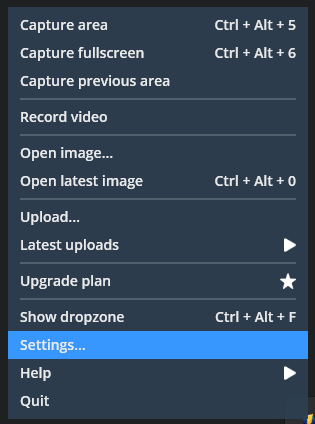
タスクトレイのMonospapのアイコンをクリックして確認すると、下記のメニューが出るのでスクショを取るなら上二つから選択し、既存のファイルがあるなら、Open image... をクリック。これでファイルの加工ができるようになる。


あとは癖の強い、Skitch という感じで慣れたらつけると思う。

データをクラウドに上げないのであれば、フリープランで良いかと思われる。もし色使い等が気にならない、もしくは気に入った方は使ってみるのも良いかもしれない。


2024年5月6日月曜日

VSCodeのターミナルでTypeScriptのコンパイラが動かない

 地味に、開発の勉強を再開しています。

TypeScript を使って色々と実験をしようと思っています。

開発環境?としては、VSCodeを使用しているのですが、そのままの流れで VSCode のターミナルから Node.js を、winget で導入して、さっそく TypeScript をインストールし試しにバージョン確認を行おうとすると、下記のエラーが出ました。

> tsc -v
tsc : このシステムではスクリプトの実行が無効になっているため、ファイル C:\tsc.ps1 を読み込むこと
ができません。詳細については、「about_Execution_Policies」(https://go.microsoft.com/fwlink/?LinkID=135170) を参照してください。
発生場所 行:1 文字:1
+ tsc -v
+ ~~~
    + CategoryInfo          : セキュリティ エラー: (: ) []、PSSecurityException
    + FullyQualifiedErrorId : UnauthorizedAccess

想定と違う結果が返ってきたら焦りますよね。 

よく読むとちゃんとセキュリティエラーと書かれてあるのに、何が悪いのかがしばらく理解できませんでした。

で、とりあえずググってみたら、実行ポリシーの設定が標準のままなので、エラーとして返されているとのこと。ここでようやくメッセージのセキュリティエラーを見て腑に落ちるという感じです。

そのまんまですが、標準ではスクリプト実行が禁止状態となっているようで、PowerShell を管理者権限で実行する必要があるとのこと。ただ、今回は VSCode のターミナルなのでどうすればよいかというと、実行ポリシーを変更すれば良いとのことでした。

実行ポリシーを変更するには、下記のコマンドを実行します。

> Set-ExecutionPolicy -ExecutionPolicy RemoteSigned -Scope Process

設定できたかは、下記のコマンドで確認ができます。

 > Get-ExecutionPolicy

 ここで、設定した「RemoteSigned」の文字列が返ってくれば、tsc コマンドが問題なく実行できるはずです。

> tsc -v Version 5.4.5

これで、TypeScript のコマンドが実行できるようになったので、開発を進めることができます。

だいぶ開発から離れているので、エラー文を見ると匙を投げそうになりますが、踏ん張って調査して、解決策を教えてくれている方に感謝しながら進めるという感覚が懐かしいと感じた今日この頃でした。 

解決策を投稿されている方ありがとうございます。私自身も貢献できるようにしていきたいと思います。

2024年4月30日火曜日

Copilot Workspace だと?

 X(Twitter)を見ていると、なんだかすごいものが出てくるとのこと。

タイトルにある通りでGitHubからCopilot Workspaceなるものが出る?らしい。

Copilot Workspace[GitHub]:
https://githubnext.com/projects/copilot-workspace

公式の機械翻訳らしいページを眺めても良く分からなかったので、日本語のページを確認すると、自然言語でコードのブレスト(仕様を伝える?)と、Copilotの方で考えてごにょごにょし、完成まで持っていってくれるみたい。

GitHub、コードのブレストから実行までを補佐する「Copilot Workspace」プレビュー[ITメディア]:
https://www.itmedia.co.jp/news/articles/2404/30/news094.html

便利だなと思いつつも、プログラマの立ち位置が怪しくなるのでは?とも思える。

しかしながら、仕様は伝えないといけないことを考えると、一つ上のSEが重宝され始めるのではないかとも思う。

結果だけを動作テストしたら完了になるのであれば、、、仕様をいかに上手に伝えられるかコツがつかめたら、経験少ない人や異業種の方でも使えるようになるので、いよいよシステム開発会社に話が来る回数が減るのではないかと恐怖を覚える。

逆に復旧しまくったら、別のアイデアも出てきてより発展するから面白くなると捉えることもできる。

しかしながら、生成AIの発展がすごい早いので、置いてきぼりにならないように頑張っていきたい。

2024年4月29日月曜日

そもそもWindowsが使えていない

 ブログ再開するし、Windowsの状況見直すか(関係あるのか?)と思っていたら、デスクトップの表示がおかしいことに気が付く。デスクトップのアイコンの下にチェックマークがつくので、気になってたがどうやらOneDriveが勝手に同期をしている模様。

 早速解除の方法を探してみた。

1.タスクトレイからOneDriveアイコンを右クリックしてメニューを表示する。
  ちなみに、左にあるDifenderにも三角マークがあるのが気になったが、それは後とする。
2.設定画面から詳細設定を開く
  下の画像のバックアップを管理のボタンを押す。
3.不要な設定をOFFにする
  自分の場合特に必要がなさそうなものをOFFにした。
  そもそもOneDriveとのリンクを切ればいいのだが、後々使うかもで残しておいた。

4.OneDriveに残っていないかブラウザにて確認
  本当に同期されていないかを、ブラウザからOneDriveへログインしての画面に移り確認する。

 これで、同期が完全に外れたことが分かった。良かれと思ってやってくれている設定なのかも知れないが、個人的には勝手にクラウド上にファイルを上げられるのは気持ち悪い。Windows12からは是非止めていただきたい。

 あと、上に書いていたDifenderのアイコンについては、これも設定をみると、、、
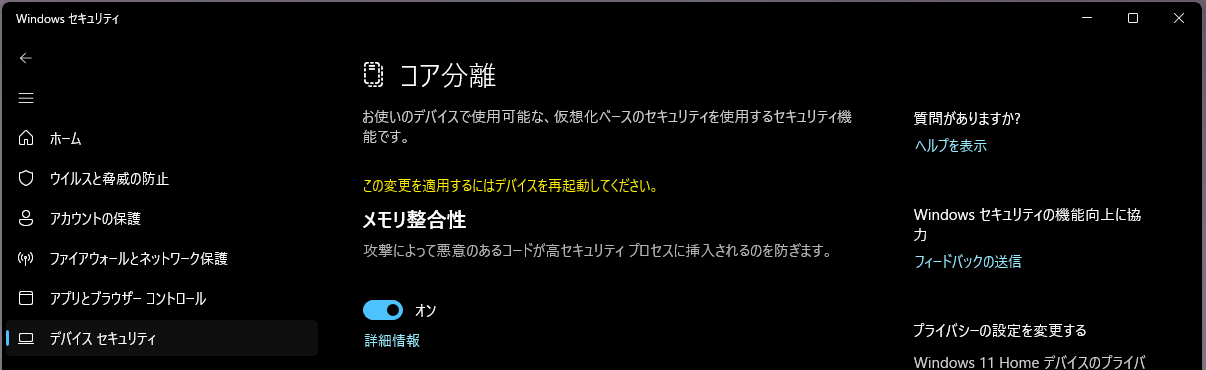
メモリ整合性がオフになっていた。これもいつオフにしたのかが分からない。。。正直なところ勝手に操作されているのかどうか分からないが気色悪い。ひとまずオンにして再起動を行った。

 なんだか、情弱になりつつあるなと実感をしてしまった。。。

ひさびさに、、、

 もうかれこれ、このブログスペースを放置して時間が経っています。

 ここまで色々あり、手を付けていなかったが何かアウトプットしないといけないと、いまさらながらに感じてきたので、再開をしようと思った次第です。

 ひさびさのログインをすると、何かしらの警告が出ており、正直どのように対処したらよいものかがさっぱり分からない。アナリティクスは、一応対応してみたけど正解かがわからない。また、単語を調べてみても言葉が難しすぎるので時間がかかりそう。

 さて、ここに書く内容については、日記的なものと自分が好きなものを書いていければと思っています。これまでに結局趣味として続いているのが、文具収集となっているので無駄に買った物のレビューができればと思っています。あとはちょっとしたテック系でしょうか。

 近頃は、文具系Youtuberやらも出てきているので、情報を収集するのが楽になりました。一方で人気のあるものが一気に売れてしまったりして入手困難にもなっています。期待の新作でも作り続けられる物は一時入手困難ではありますが再販まで待てば良いのですが、限定品等は争奪戦になるので厳しいですね。この辺が情報の多様化に伴う弊害というのでしょうか。できる限り頑張って一文具ファンとして購入してレビューしていきたいと思います。

 テック系もQiita等があるので、ずいぶん情報が入手しやすくなったと思います。相変わらず新しい技術が出てきており、そのスピードに圧倒されそうですが表面だけでもわかるようにして行きたいです。
 これまたあまり関係ないですが、最近はRabitto R1が気になります。AIもなんだか乗り遅れているので、単語がわからず追っていくと沼って検索元に戻れない状況が発生しています。時代に置いてきぼりな感じがしています。。。

 心が折れそうになった再開です。どうなるか分かりませんが、あんまり間空けずに更新していきます。

2021年1月2日土曜日

今どきの?情報整理ツールについて

 システム開発の現場から離れて、数年経つが業界自体には携わっているので、言語自体には疎くなってきているが、流行りや開発環境周りは気になるので、遠巻きではあるがチェックしている。
開発環境周りのツールについては別段、開発に使用しなくても流用可能なものが多い。

今回、便利そうなツールの情報を見つけたので、書き記そうと思う。
最新の情報でもないので、今更感があるかもしれないが、、、

まずは、Notion。

Notion
https://www.notion.so/

ノートタイプのクラウドサービス。

クラウド向けのノートサービスでは、Evernoteが挙げられるが、イマイチ共通点がみつからない。
Notionは、システム開発者向けのサービスとなっているので、ソースコードのシンタックスハイライト等がつけれたり、Markdownが使えたりと色々と便利な機能を有している。

また、容易にデータを操作できるデータベース機能がある。
この機能により、表機能や、タスク管理の機能を使うことができる。
ただ、この機能については、ある程度試してみてみないと使いこなせないかもしれない。

と、正直内容を聞いただけでは、ピンとこないかもしれないが、似たような内容とするなら、MacではQuiver、iOSでは,Trunknotes、その他はBoost Noteがあたるだろうか。
この中でも使いやすさ的には、少しの間触った限りNotionがよくできている。

数あるノートサービスで、今後も新しいものが出てくることが予想されるが、現時点では非常に良いサービスだと思われる。
あと、メンバーで連携して編集ができる点も素晴らしい(有料だった気がするが)

できれば、図形などを描けるようにしてもらえると、仕様書作成ツールの絶対的な地位を得るのではないかと思っている。(恐らく、実装が面倒だし、煩雑になるから取り込まれないだろう)

このサービスについては、専用アプリがあるので、ブラウザベースの利用がいまいちの人は使ってみると良いかもしれない。

次に、Linear

Linear(タスク管理)
https://linear.app/

数日前にニュースアプリで発見したサービス。

このサービスはまだ正規サービスとなっていないようではあるが、試しに使うことが可能となっている。ブラウザでの使用を想定されているが、スマートフォンのモバイルブラウザには対応していないようだ。また、こちらもMac専用であるがアプリが存在する。
逆にモバイル版が無いのが、他のサービスに比べ現状においては不利かもしれない。

軽く使って見る限り、一般的なToDoアプリのようで、特質すべき点が見つからない。
Webで調べる限り、AsanaやTrelloとJiraの間を埋めるサービスらしい。
また、快適性を売りにしているので、もっさりしたWebサービスに困っている人には良いかもしれない。(確かにJiraはやや遅い気がする。。。)
私の仕事としては、特にVCS等との連携もないので、あまり魅力は感じなかった。

いずれも仕事を進めていく上でのツールなので、執着する必要なく、便利で快適な物を選択すれば良いと思う。
よくあるのがツールの設定に時間を割き、結果的に進捗が悪くなる所謂、手段を目的にしてしまうことがある。そうならないためにも直感的に使えるツールとしての使い方ができるサービスを選択し、本来の目的の生産性向上に注力できるサービス選択が必要かと感じた。

2021年1月1日金曜日

Wena3 購入と使用感

これまでは、Apple Watch シリーズ2を使っていたが、流石に古くソフトウェア・アップデートの対象外ということもあり、次のスマートウォッチを探していたところ、Sony が Wena3というスマートウォッチ?のような物を発売するとのこと。

Sony Wena3

発売は、2020年11月27日。
コンセプトとしては、これまでのスマートウォッチのようなものではなく、時計の尾錠に通知などの機能をもたせようと言ったものになる。
通知や心拍数等のアクティビティの管理・確認等に加え、Suicaなどの電子マネーのお財布的な使いかも可能。
おそらくではあるが、モンブランに似た構想の商品(e-strapというらしい。写真があったので載せておく)があったかと思うが、あちらは入手性が悪く何ができるかもイマイチ分からなかったが、Wena3はSony製と言うこともあり、内容わかりやすく、また容易に購入することができる。

↑これが、e-strap デザインは悪くないと思う。

さて、実際に購入を検討したのだが、この商品さきほども書いたとおり、販売は基本的に尾錠の部分なので、時計の文字盤部分は、自分で用意する必要がある。

専用サイトに、専用の文字盤も販売しているが、これまでに使用してた自分のお気に入りの時計を活かす事ができることもポイントの一つ(実はここが最も優位な点かもしれない)。

また、時計に合わせて、バンドの素材もゴム製・革製・金属と3種類から選択することができる。ただし、Wena3を1つ買えば全てのバンド素材が使えるわけではなく、それぞれに購入が必要となる(アダプタみたいなものが出れば別だが)。また、それぞれの素材で金額も変わる。

今回は、時計文字盤部分は、安く耐久性に定評があるチープカシオのF91Wを使用することにした。
文字盤が、1,000円程度で、尾錠が30,000円というギャップも面白いと思った。
バンド部分は、ゴム製が良いかとも思ったが、ギャップを楽しむため、黒の革バンドを選択。バンドについては、標準では、22mm 幅の物が付属してくるが、F91Wのバンド幅が18mmだったので、別途バンドを購入した。

事前予約の段階で若干注文の変更等を行ったが、無事発売日当日に商品が届いた。


バンドが特殊で、最初は戸惑った。
そして、サイズが非常に調整しにくかった。
ポイントとしては、先に文字盤をつけてからサイズの変更を行ったほうが良い。

文字盤の取り付け方法は、NATOバンドのような取り付け方を行う。
つまり、バンド止めの金具の間を通して固定する形となる。
比較的大きなバンドを使っている時計であれば、容易にバンド固定金具の間を通すこと可能であると思うが、F91Wの場合は、元がそこそこ薄いラバーバンドのため、革素材を通すことは不可能だったので、取り付け位置を決めて、無理やりバンドを時計に押し付け金具を入れ込むという方法を取る必要があった。


なんとか取り付けが完了したら、次はアプリの設定となる。
説明書にかかれてあるアプリをダウンロードするが、なぜか旧モデルのアプリのダウンロードサイトに飛ばされる。そのまま、素直にダウンロードすると、デバイスが見つからない問題が発生する。
冷静にAppStoreで、Wenaのアプリを探すと、Wena3用のアプリが見つかりこちらをダウンロードしないと行けない。
流石に説明書に、使えないアプリの紹介をしているのは、Sonyへの不信感が上がってしまった。

アプリインストール後は、色々と設定をすることが可能となっている。
無事簡単なセットアップを完了し、数日使ってみたのだが、色々と問題が発生した。

まず、通知関係について。
これまでは、Apple Watch を使用していたので、基本的に iPhone に届く通知はすべてWatch側で受け取ることができていた。これは、iPhone側に来たものをお知らせするスタンスで動き的には問題ないと思っていが、このWena3は通知の種類の選択をする必要がある。
すべて通知というものが無いのである。
いちいち選択しないとダメなのが非常にストレスとなる。

次に、接続関係について。
iPhoneとは、Bluetoothで接続されているが、スマホと時計の関係上、机の上にスマホを置いてトイレ等に席を立つ場面は多々あると思う。その時、Bluetoothの圏外となるのが、一旦切断されると、その後接続の復帰が自動で行われていない事が発生。
復帰しないため、通知が一切届かなくなり、スマートウォッチの意味をなくしてしまう。
復帰するためには、Wena3自体の再起動が必要となり、1日に何度も再起動を掛ける必要があった。
これには、正直がっかりしてしまった。

次に、アクティビティについて。
アクティビティについては、あまり気にしたことなかったが、専用アプリでデカデカと表示されると気にせざる得ないので、ちょくちょく確認するようになった。
しかし、、、上記の接続関係もあってか、全くをもって記録が取れていない事があった。

次に、おサイフ機能について。
Wena3で対応している、電子マネーについては、Suica、楽天Edy、Quick Pay、iD等がある。比較的簡単に設定できるかと思っていたが、全くを持って設定が行えない。
この手のデバイスに手を出すぐらいなので、そこそこの理解力はあると思っていたが、Suica、Edyは、なんとか対応できたものの、Quick PayとiDは、どうしたらよいか?がしばらく分からなかった。

まず、Quick Payについては、未だにわからないと言っても良いのかもしれない。
そもそも、Quick Pay自体がVisaで使えない。私はVisaのカードしか持っていないので、最初から詰んでいたのだが、おそらく他のカードを持っていても分からなかったかもしれない。そして、驚愕なのは、QuickPay は、本年3月にモバイル版のサービスが終了するというのである。。。なんじゃそりゃ?

そして、iD。
はっきり言って、iDという名前が糞すぎる。
今回の件を調べようとしても iD なんて一般的過ぎて検索ノイズが多く、必要な内容にたどり付くことができない。結果的に docomo iD とかにすると、引っかかった気がするが、名前付ける人はもう少しネーミング考えた方が良いと思う。
横道にそれたが、iD を設定するには、クレジットカードのアクセスコードと言うものが必要になる。おそらく、カードの申し込みをする際に、ETC の申し込みと一緒にできるらしいのだが、記憶に無いため、別途申し込みが必要という情報にたどり着くまでに時間がかかってしまった。銀行系ならカードの変更依頼書を送ることで、モバイルiD対応のカードにすることができ、書類にアクセスコードが書かれているとのことだった。面倒なので申し込み用紙だけ貰って、結果対応していない。

この項目の締めくくりは、上記の設定には、iPhoneアプリが必要となるという点。
Androidユーザでも、Suicaは設定できると思うが、Edyその他についてはiOSのおサイフアプリが必要となる。ハッキリ言ってこの流れも糞だと思う。また、設定アプリも時代遅れのUIや、不親切極まりない使用感で、怒りがピークになりかけた。
アンガーマネジメントにより、数日に分けて対応したが、恐らく短気な人はスマホかWena3をぶん投げているのではないだろうか。。。

次、Alexaについて
これもAmazonのアカウントが必要でなぜか知らないがよく切れて、何度も設定が必要らしい。

最後にアプリ面で気になるのが、MAMORIOについて。
設定がどこにもないのだが、、、、一体。。。

悪い面ばかりではなく、いい面について。

電池の持ちについて
これは、非常に良い。一週間は余裕で持ちそうな勢いである。
Apple Watchが、3日程度で充電しないと行けなかったが、たった2日程度伸びる程度ではあるが、気分的にすごく楽になる。

次に、デザインについて。
これも、Webページを事前に見ていた事もあったと思うが、尾錠部分は悪くなく、自分好みの文字盤をつけれるという点も非常によい。
なにより、Apple Watchのシリーズ2の頃では、文字盤面の常時点灯が行えず、会議中に時計を触らないと時間が読めないことにストレスを感じていたが、開放されたのは非常に嬉しい。まあ、、、Apple Watch のシリーズの高いラインを買えば良いだけではあるが、文字盤の選択肢の幅の広さと金額面を考えるとWena3の方が満足度は高いと思う。

以上が、Wena3の感想である。
アプリ面が非常に出来が悪く、今後のアップデートで対応が期待されるが、それにしてもあまりにも酷い。幸いにして、現時点(2021年1月)では、売れているのか入手困難状態とのことなので、落ち着いて購入できる頃には、まともなアプリになっているかと思うので、気になる人は、購入検討してみると良いと思う。

なんとなく、昔のSonyのガジェット製品クリエ(PDA)を購入した時のワクワク感に似たものがあるのは気のせいだろうか。


2020年10月10日土曜日

ほくろ ほとばしる愛欲(R15+)を観た

お金をかけず、映画を見るということでGYAO!をよく利用させてもらってる。

GYAO!
https://gyao.yahoo.co.jp/

A級の作品もあるのだが、自分の性分か、B級のR15指定の物を好んでみてしまう。
俗に言う微エロ作品なわけだが、まれにストーリーもしっかりして素晴らしい作品に出会えることがある。

大体は、映画を観た感想をFilmarksに登録するわけだが、こういったエロ作品は登録されていないことが多い。

Filmarks
https://filmarks.com/

あと、なぜかGYAO!側で変えているのか、Filmarks側が間違えているのかタイトルが異なる場合がある。
この時は、キャストで調べて内容を確認しながら登録するのだが、今回はタイトルだろうがキャストだろうが全く引っかからなかったので、ブログに登録することにした。
ちなみに、ネタバレがあるかと思います。(Filmarksでは、ネタバレつけないとお叱りが来る)

作品名:ほくろ ほとばしる愛欲(R15+)
公開:2006年
上映時間:63分
監督:榎本敏郎
キャスト:麻田真夕, 吉岡睦雄, 水原香菜恵
配給:インターフィルム

主人公が、分かれた女性(三七子)が別の男と付き合うものの、その後分かれた情報を競馬仲間?もらうところからスタートする。
未練有ってか、三七子の里にまで行ってみるが、主人公が訪れる3日前に交通事故で亡くなってしまい、結果会えず、それでも思いを馳せながら終わっていくストーリー。

淡々と流れていく映像とストーリで、見せ場というものはないが、哀愁漂う感じがよく表現されている。
大人の性なのかわからないが、これも恐らく普通の生活において行われているであろう性の表現というか、回数と言うかが絶妙に挿し込まれている。
(自宅回線が悪いのか、エロシーンになると画質が悪くなってたのは、運が悪いと思った)
映画らしく、会ったその日の流れで、、、という、謎な部分あるが、きっと飲み屋のママが優しかったということにしておこう。

映画独特のどんより感があるが、時間も長くないので、あっさり観れたので良かった。

になみに、タイトルのほくろは、三七子の背中に会ったほくろの事。
営みをしているときに見た背中のほくろを思い出し、風俗嬢の背中にマジックで書くシーンがある。それくらい忘れられない存在だったという事。
男の女々しさが出ている良いシーン?

全体的に、万人受けする作品ではないので、観る人を選ぶが、エロ耐性があり、切ない作品を観たい人には良いかもしれない。

GYAO!で今なら見れるけど、Amazonプライムビデオでもあるので、URL貼っときます。

2020年9月23日水曜日

SQL Server Management Studio (SSMS)の日本語版のダウンロードについて

 SQL Server Management Studio(略してSSMS)をSurfaceにインストールすることになった。

SQL Server Management Studio (SSMS) のダウンロード
https://docs.microsoft.com/ja-jp/sql/ssms/download-sql-server-management-studio-ssms?view=sql-server-ver15

ダウンロードは、当然ながら公式からとなるのだが、何度やっても英語版しかインストールできない。


英語版インストールした後に、設定周りで言語変更できるのかと思いきや、そうでもない。

調べてみたら、下の方に日本語版あるよって書いてある人が多いにも関わらず、おかしくなっていたのか、日本語の表記あるけど、意味不明って思っていました。

今日改めて、ページを見ると、、、なんと、、、
使用できる言語の項目の「日本語」という部分が、リンクになっているでは無いですか、、、

よく見ればわかるんだけど、気づくのに3日もかかるとは、、、
同じような事している人がいるかも知れないので、ご連絡まで


2020年9月22日火曜日

HHKB吸振マット

 タイトルの通り、テレワーク用にHHKB Hybrid Type-Sを購入した時に、ついでに購入した商品。

なんと、マットだけで、3,000円近くもする。
しかし、キーボード自体が、結構高価なので、3,000円が追加されたところで、なんとも感じないと言うのが正直な感想(合わせて40,000万弱)。

実にシンプルな梱包(当たり前か)。
中身は、本当にシートだけ。
裏面には貼り付け用のテープが付いている。
厚みはそれほどなく、恐らくちょうどよい厚みなのだと思う。
貼り付けるとこんな感じ。
専用なので、当然ビシッ!決まる感じなのだが、余裕がないので、少しでもズレたら気になる。

貼り終えて実際にタイピングをしてみたのだが、マットの効果はあるような気がする。
元々が、結構静かなキータイプ音ので恐らく職場等であれば効果の良し悪しがわからない気もしなくはないが、自宅であれば音が低くなった事に気がつく位の感じ。

マットにより、どんつき時の感覚が変わったような変わっていないような感じを受けるが、物理的に貼っているから恐らく変わっているはずである。
これも、元々のキータイプの感覚が悪くないので、貼ると更に良くなる感じ。

残念なのは、このシートの本領を発揮するためには、スタンドを上げては使えないという点。慣れてしまえばベタ状態でも問題ないが、貼り付ける前にしばらくスタンド立てて使用してたので、感覚が変わる事に残念感を覚えた。

また、シートを貼ることにより、高さが増すので、ただでさえキーまでに高さがあるのに更に増す感じとなる。正直なところパームレストは必須と思われる。
パームレストを使うことにより、キーと手首の高さが詰められとても快適なうち心地となる。かなりおすすめ。携帯性には難ありとなるが、これは確実に持っておいたほうが良い。

結果的に、有ったほうが良いか?悪いか?であるが、机に直接置いて使用する状況下の人であれば、買ったほうが良い。
もし、デスクマットや大きめのマウスパッドの上など、クッション性のある物の上に置いて使用する人であれば、なくても良い商品と思っている。
あとは、さらなる高みを求める人や、HHKB信者、その他3,000円ぐらい容易い人は是非購入をおすすめする。

2020年9月21日月曜日

VBA 実行時エラーに悩まされる

久々にExcelのVBAプログラムを書いている。

VBAからPythonに開発言語が変わると噂有って久しいが、未だVBAである。
簡易的でとっつきやすいという印象があるが、割と難しい。

今回ADOを使用した、SQLServerと連携した処理を書いているのであるが、取得したRecordSetへの値代入のところで、次のエラーが発生。

> 実行時エラー '-2147217887 (80040e21) '
> 複数ステップの操作でエラーが発生しました。各状態の値を確認して下さい

なるほど、、、よくわからん。
調べて見る限り、RecordSet取得の際に指定するロックの指定の仕方がよろしくないとの回答有ったが、方法を変更しても結果変わらず。

調査して内容を読めば読むほど訳がわからなくなったのだが、色々試しているうちに、少ない文字数であれば、エラーが出ないことが確認できた。

結果的に、テーブル項目設定の方法の部分で、nvarchar(10)となっていた部分に、11文字を格納しようとしていた為に発生したエラーだった。。。

テーブルの項目の文字数を確認していなかった自分が悪いのではあるが、もう少しわかりやすい内容のエラーメッセージを出して欲しいものだ。

上記が解決し、やっと次に進めるかと思っていたが、すぐにレコードセットを閉じる際に、以下のエラーが発生。

> 実行時エラー 3219
> このコンテキストで操作は許可されていません。

これまた、意味が分からん。
これも感で、レコードセットに対して何らかの操作をしたあとに、Updateメソッドを実行せずに、レコードセットを閉じようとしていたので、Updateコマンドを実行した後に閉じるようにしたらでなくなった。

仮組みの状態で、ほぼ知識なしに実装しているので、今後の事を考えるとちょっとしんどいなと思ってしましった。

ただ、今更ながら言語としては楽しい部類だとは思うので、今後極めて行ければと思う。

LAMY CP-1 L256 油性ボールペンを買った

 これまで、自分的には結構な量の文具を見て買ってきたが、以前より表題ペンが欲しかったのだが、オジリナルインクの書き始めがかすれたり、油性独特のネットリ感があまり空きではなかったので、見送っていたが、4Cインク装着可能な変換アダプタがあったので、今回購入してみたので感想を書いていく。

手にとって最初の感想は、特に書く細い。
一般的なボールペンの細軸と同じだとは思うのだが、なぜか細く感じる。
木の枝を持っているような感覚を覚えた。
もう少し、太いほうが持ちやすいのだが、個人的な感覚の問題かもしれない。
しかし、見た目はシンプルそのもので、無駄を削ぎ落としたとても良いデザインと思っている。

次に、ノック部分。
ノック部分は、実用性重視のボールペンの用に、ノックしたら遊びが出るようなことなく、また引っ込んだままでもなく、バネで定位置まで戻される方式。
筆記時にノック部分がガタつかないので、良い感じではあるが、若干引っかかりがあるときがある。つまり、ペン先を引っ込めようとノックしても引っ込まないことがあり、ストレスを感じる面があった。

最後はインク。
純正インクは当然LAMY性のM16が採用されている。
購入そのものでは、恐らく1mmの太い系のものとなっている。
相変わらず、書き始めが掠れて出ないことがあり、また線幅も太いことあってあまり好きなインクではない。ただ、ラフな書物をする時には、これくらいの問題点は気にならないと思う。ビジネス使用ではちょっと難ありかもしれない。

今回概ね満足をしたのだが、インク部分は納得が行かないので、Amazonの「よく一緒に購入されている商品」の項目にあった変換アダプタを購入してみた。
(写真などは、後述の理由有って載せない)
UNUS PRODUCT SERVICE 製のLM-16 ボールペンリフィルアダプターがその商品となる。

さて、まず結果から言うと、このアダプタはCP-1では使用できない。
理由としては、恐らく、オリジナルにある先端の引掛け部分が、この商品には無いため、ノック後の保持ができないものと思われる。


ノックすれば、ペン先が見えるが手を離すと引っ込んでしまう。
何度やっても変わらないから、上記のパーツで間違いないと思われる。

流石に嬉しく装着して試してみて、うまく行かなかった時は、とてもショックだった。
実際問題この商品、1000円もするのである。
思わず返品を考えたが、封も開けてしまったし、1,000円として見れば高価であるが、ここから返品の手間などを考えると、諦めた方が良いと思ってしまった。

ただ、このブランドの為に言うと、この商品は、CP-1に使用できるとは一切記載ないし、むしろ、サファリや、アルスターそしてnoto対応と明記してあるので、今回の場合はよく調べずに購入した自分が悪いのである。

恐らく、サファリ系はノック保持の機構を今回のパーツのペン先側ではなく、尾尻側に持たせているので、対応ができるということなのであろう。

せっかく購入して使わないというのももったいないので、合間見てnotoでも購入して使ってみようと思う。

できれば、先端の部分も再現したリフィルアダプターも開発していただきたいと望みながらCP-1を使っていきたいと思う今日このごろである。


2020年9月20日日曜日

SurfaceでのUS配列キーの使い方について

 全くをもって久しぶりの投稿。

これまで使用していたMacを息子に譲り受け、仕事でも使用するWindowsPCを購入することとなった。

家で使うPCなので、通常はそれほどのスペックは必要ないのだが、趣味でやるプログラミングを考えると、少しだけ良いものと思いSurface Proを購入した。
これが、結構な金額するもので、ケチってタイプカバーやペンなどは購入せずに、これまでの資産を活かす運用を検討した。

まずこの機種は、外部端子が、USB-Cx1、USB-Ax1程度しかない。
時代遅れな自分は、USB-Cの機器がないため、USB-Aをハブを使用して運用。
Bluetoothも搭載されているが、これもヘッドフォン位しか持っておらず、PC操作のデバイスは全て有線か、メーカ独自の無線となっている。
よって、PC自体はスタイリッシュだが、全くをもってダサいスタイルでの使用となっている。

状況説明はここまでとして、さて、本題はここから。

上記の通り、資産を活かそうとしているのだが、まずマウスは適当に買って良いとしても、キーボは、あまり余った高価なものがあるので、使用せざるを得ない。

しかしながら、日本人なので、「かな入力」は必須となっており、入力切り替えに置いて何処かのキーに割当を行わないと行けない。
(Alt + 〜を押せば変わる気がするが、面倒なので、、、)

Windows7の頃だったか、その前かは覚えていないが、よく使っていたのはAltIMEというソフトで、右Altキーを「かな入力」に割り当てて使っていた。
しかし、現在そのソフトは、OSのビット数の関係で使用できなくなっていた。

そこで、引き続き調べてみると、現在はAutoHotKeyというソフトを使うのが定番とのこと。
早速ソフトをダウンロードしてみた。

AutoHotKey
https://www.autohotkey.com/

正直、はじめましてのソフトなので、何をどうすればよいかが、さっぱりわからない。
日本語の解説をされている方の内容を見る限り、インストール後は、スクリプトを記述して読み込ませれば良いとのこと。

インストール後は、エクスプローラー上での右クリックで表示されるコンテキストメニューに「AutoHotKey Script」という項目が追加されているので、新規ファイルはそこからひな形を作って、任意のスクリプトを入力すれば良いようになっていた。

早速、新規のファイル(.ahk ファイル)を作成し、ファイル内を編集した。
ファイルの上部には、ごちゃごちゃと記述があるが、そのままにして、適当に空行をあけ、今回実現したい内容を記述していく。

RAlt::send,{vkF3sc029}

上記の内容を入力後、保存を行い、ahkファイルをダブルクリックすると、AutoHotKeyが実行される(タスクトレイにアイコンが表示される)

これで、キーボード右Altキーを押すと、「かな入力」と「英字入力」がトグルで切り替わるようになる。

さて、これで当初の目標は達成したのだが、欲が出て、CapsLock とCtrlキーを入れ替えたくなった。
同様に、先程のスクリプトに、入れ替えの記述を記載してスクリプトの再読み込みをさせたところ、Ctrl キーを押した入力をした後に、キーボードの挙動がおかしくなってしまった。

どうやら、OSの関係性なのか、CapsLockを押したら、Ctrlキーが押しっぱなし状態になる現象があるとのこと。
回避するためには、別のソフトをインストールする必要があるとのことで、手間を考えると今回は見送る選択とした。

AutoHotkeyでCapsLockが押しっぱなしになる現象を解消する方法
https://wonwon-eater.com/autohotkey-capslock/

ただ、CapsLock自体を無効化することで、副作用はでないので、指が当たって不快な思いをする人は、無効化をおすすめする(自分の場合は、CapsLockにLEDが付いており、非常に眩しいので無効化した)。

; CapsLock を無効化
CapsLock::Return

キーボードによっては、ハード的にキーの入れ替えを行える機種があるので、もし、他の人で同じ考えをお持ちの方は、ハードでの対応をおすすめしたい。

これで、見た目は少々悪いが、快適な入力環境を作ることができた。
自分とは違い、テレワークで同じ思いをされている方がいれば参考になれば良いと思う。


2020年8月1日土曜日

VSCodeを使った記事投稿について(Markdown→HTML変換)

しばらblogなんて更新していないと、もう更新することないなと思っていた。 しかし、半年に1回ぐらいAmazonから、ギフト券の連絡が来る。

そこで、bloggerの画面を見るが、見るたびに様変わりしている。 進化しているので良いとは思うんだが、新しい画面や機能に追いつかないっていうのが実際のところ。

進化しているとは思うのだが、サイトのエディターが未だMarkdownには対応していない。 よって、StackEditでの投稿を考えるが、他に方法ないものかと。

通常仕事で使用しているVSVodeの拡張機能で良いものがないかを確認した所、 Markdown=>HTMLに変換してくれる物があった。

正確には、「Markdown PDF」という名前になる。 インストールには、合わせてChromeの拡張機能がいるようで、インストールにしばらく時間がかかった。

インストール後には、Markdownでブログ用の記事を書き、いったん保存。 その後、コマンドパレット(Mac版なら?F1キーを押すことで呼び出せる)から、 「Markdown PDF(html)」を選ぶことで、Markdownファイルと同様の場所にHTML変換されたファイルが出力されている。

このファイルは、CSSを含む形になっているが、bloggerにはbody以下のファイルがあれば良いので、 ファイル下部のbody以下のHTMLをコピペすれば良い。

割に面倒だけど、いつも使うエディターを使用できる点は便利かもしれない。 好みということで、、、

追記:
よくよく考えたら、画像とかのアップロードと設定ができないな、、、と。
やはり、StackEditを使ったほうが良いかもしれん。

2020年3月8日日曜日

StackEdit からの Blogger 投稿ができなくなってる件について

これまで、Blogger への投稿を Markdown で行う方法として、StackEdit を使用する方法をとっていたが、Chrome アプリの終了とともに、使えなくなったようだ。

StackEdit のアプリや、サイト自体はあるものの、同期しようとすると、Google のサインインが表示され、アカウント選択後に、以下のエラーが表示されてしまう。

詳細な原因は不明なものの、恐らく StackEdit 側の Google への申請が必要なのかもしれないと思いながら、多分このまま申請は無いだろうなとおも思ってしまった。

よって、これから先は、Markdown を使用しての Blogger への登録は模索する必要がある。
しかし、Blogger の投稿画面も一向に Markdown には対応しないので、ブログ書人には不要な方式んだなと感じた(個人的には、非常に便利だと思うのだが)。

地味に良い方法を探さないと行けない。

追記:
つまり、Markdown から html に変換して表示しているだから、単純に Markdown を HTML に変換するサービスを使用して、記事を作成し、結果を編集画面で HTML 編集モードに貼り付ける方法もあるなと思った。

この変換を探してみたら、該当のサイトがあった。

Webブラウザ上でmdをhtmlに変換する簡易エディタを作った
https://blog.ikappio.com/editor-for-markdown-to-html-on-web-browser/

Markdown to raw html
https://codepen.io/ikapper/full/EqaVjP

ひと手間かかるが、長文を作成する場合には、この方法のでも良いかと思った。