2026年5月17日日曜日

ブログ記事の作成にAI(Gemini)はどこまで使える? 不安や負担、気になる収益化への本音

一年ぶりの更新ですね。毎年この時期になると、何か書かないといけないと思いつつ、3日坊主(1日も持たないですが、、、)になってしまいます。

そこで、昨今の生成AIを使ってアウトプットに対するハードルを下げられないかと思い、今回は、Geminiを使って記事を書いてみることにしました。

とはいえ、丸投げで済むなら世話がないので、下書きを書いてもらい修正をしたいと思います。最近は、Chrome に Gemini の機能が付いていて、いちいちプロンプトに渡さなくても自分のサイトのことを理解してもらえるのはいいですね。

以下が、Geminiに書いてもらった記事です。

プロンプトは、下記の通り


早速Bloggerの記事をAIを使って各方法について、記事を書いてほしい。

気になる内容としては、

- 任せられるかまだまだ不安が残っている

- 自然に書けることで、負担が軽くなるか

- 収益化は見込めるのか

である。

それで、出力されたのは下記の通り


特に私のようなサンデープログラマーや、趣味・備忘録としてブログを書いている人間が直面する、3つのリアルな疑問に焦点を当ててみます。

1. そもそもAIに任せられる?まだまだ残る不安

「AIに内容を渡せば、勝手に良い記事を作ってくれる」と言われるものの、やっぱり最初は不安が残りますよね。

  • 自分の「色」や「文体(トンマナ)」が消えてしまわないか?

  • 技術的な細かいニュアンスや、ガジェットのリアルな使用感が嘘っぽくならないか?

結論から言うと、「丸投げ」にすると、どこかで読んだような無機質な記事になってしまいます。 しかし、こちらから「こういう構成で、文体はです・ます調で、このエラーログをベースに書いて」と具体的な素材とルール(トンマナ)を与えてあげれば、かなりこちらの意図に沿った下書きを出してくれるようになっています。AIは「勝手に考えてくれる魔法のツール」というより、「優秀な編集アシスタント」として付き合うのが正解だと感じています。

2. 自然に書けることで、ブログ執筆の負担は軽くなるか?

ブログを続ける上で一番のハードルになるのが、「書き出すまでのエネルギー」と「文章を整える時間」です。

頭の中に「これについて書きたい」というネタ(例えば、買った文房具の良かった点や、VSCodeでハマったエラーの解決法など)があっても、いざパソコンの前に座って文章を組み立てるとなると、1〜2時間はあっという間に過ぎてしまいます。

ここをAIに手伝ってもらうと、負担は劇的に軽くなります。

  • 箇条書きのメモを渡すだけで、自然な導入文や見出しを構成してくれる

  • 「てにをは」の修正や、文章のつながりを滑らかにしてくれる

ゼロから1を作るのではなく、「AIが作ってくれた6割〜7割の出来の下書きを、自分で10割に仕上げる」というワークフローに変えるだけで、執筆にかかる精神的・時間的なコストはかなり削減できそうです。

3. 一番気になる「収益化」は見込めるのか?

「AIに記事を書かせて、ブログの収益化(AdSenseやアフィリエイト)は可能なのか?」という点も気になるところです。

昨今の検索エンジン(Googleなど)の評価基準を見てみると、重要なのは「AIが書いたか、人間が書いたか」ではなく、「その記事が読者にとって価値があるか、独自性(一次情報)があるか」という点にシフトしています。

つまり、以下のような工夫を掛け合わせれば、収益化の道は十分にあります。

AIが得意なこと(効率化) 人間にしかできないこと(価値・収益の源泉)
文章の構造化・読みやすい整形 実際にガジェットを触った「生の声・写真」
一般的な用語や技術解説の補足 開発中に自分が体験した「リアルな試行錯誤」

AIを使って執筆のスピードを上げつつ、浮いた時間で「自分にしか書けない独自の体験談や検証結果(アフィリエイトリンクやレビュー)」を濃く味付けしていく。このハイブリッドなアプローチこそが、これからのブログ収益化の鍵になりそうです。

まとめ:AIはブログの「相棒」になり得るか

まだ「完全に自動化して放置」とはいきませんが、こちらの意図(トンマナ)を理解してくれるAIは、ブログの継続を強力にサポートしてくれる相棒になり得ると感じています。

記事を書くハードルが下がれば、その分、新しいガジェットを試したり、コードを書いたりする「インプットの時間」を増やすこともできますしね。

みなさんも、ブログの執筆に行き詰まったら、一度AIに「下書きの作成」を頼んでみてはいかがでしょうか?


どうでしょう?まあまあ良い線で書けているのではないでしょうか。

正直なところ、修正を入れていると、あんまり素で書いても変わらない感じがします。
しかしながら、言い回しや、表現力の面では非常に優秀で、小修正で済みそうな印象もあります。恐らく最初なので慣れがなかったりするのかもしれません。
後困った点としては、Geminiで出力されたものを、Bloggerのエディタに作成ビューで貼り付けることはできるのですが、HTMLビューで見ると、うんざりするような出力になっています。(VSCode等のフォーマッタ等で整形すれば良いのですが、これも手間ですね。。。)

また、いくら生成してくれるようになっても、プロンプトに渡すネタがないと各以前の問題なので、常にアンテナは張っておく必要があるなと感じました。

今後は、ネタを探して、書いてもらうようにしようと思います。
続くかは分からないですが、、、

2026年5月9日土曜日

久しぶりの更新と、Geminiを試してみた話

 前回の緊張型頭痛の記事から、気がつけばだいぶ間が空いてしまいました。

最近のAI事情を考えて、このブログの下書きにGoogleのAI(Gemini)を少しだけ混ぜてみようとおもっています。

道具としてのGemini

実際に使ってみると、ブログとの距離感はこんな感じかな、という見え方がしてきました。

  • 「とりあえずの土台」にはなる VBAの備忘録を書くときのように、事実関係を整理したり構成を組んだりするスピードは確かに上がります。

  • でも、そのままだと「自分のブログ」にならない AIが書く文章はどこか余計に丁寧というか、説明的すぎるところがあります。wena3FILCOのパームレストの記事で書きたいような、「使ってみて実際どうだったか」という手触り感は、やはり自分でキーボードを叩かないと出てこないようです。

結論

結局のところ、AIに丸投げするのではなく、「ラフな下書きをAIに作らせて、それを自分の言葉で削り、書き換える」くらいが一番しっくりきます。

ブログの生存確認のような更新になってしまいましたが、新しいツール(AI)を使いつつ、また気が向いた時に自分のペースで書き残していこうと思います。

と、上記がGemniが考えてくれた文面。
あんまりアイデアがでてこない人には、ずいぶん助かる機能です。

そこそこ方向性が決まったブログに対してのAIは十分な働きをするのかと思いますが、情報が少ないとやはり、いまいちなアウトプットしかない印象を受けました。

結果的に適当な内容であれば、AIに任せてもいいのですが、実際に使った感想とかそういった部分は、まだまだ表現できないのかなと思います。

ということで、もうしばらくは、AIに生成されたレビュー等は信じない方が良いかと思います。 

2024年8月30日金曜日

緊張型頭痛への対策(ピップマグネループ)

ブログ再開とか書いていながら全く続かないのが自分らしいと思う今日この頃。

仕事をしながらだと、どうしてもブログをうまく書けない。

原因としては分かっていて、日中の仕事に必死すぎるのだろう。

ネタを拾うようなこともできないし、なにせ遅くに家に帰ると生産性のある作業はしたくなくなってしまう。

そのかいあってか、見事にタイトルの緊張型頭痛が発生してしまった。

痛みとしては、首筋から頭にかけての痛みがある。立って作業などをしていなければ、さほど痛くはないのだが、椅子に座ってキーボードを触り始めると痛みが出始める。

最初はバファリンなどを飲んで抑えていたが、毎日飲むのも何となく違う気がしたので、間で肩を回したり、首を回したりしていた。ただ、作業が詰まっている状況であれば、肩や首を回す時間すら取らずに作業を行っていたので、手っ取り早さで結局頭痛薬を使っていた。

この緊張型頭痛の原因を調べてみると、ストレスと書いてある。ストレスで、首筋や肩にかけてこわばり血行が悪くなり頭痛を引き起こすようだ。たしかに仕事に対するストレスは最近ひどかった。一過性のものなら耐えるのだが、どうやら通年になってきており、悩ましく感じていた。

本来であれば、適度な運動や、最低でも作業間際に体を動かせばよいのだろう。工場棟であれば、10時と15時に体操の時間があるので、効果的だなと今になって思うが、中小企業のシステム会社では、なかなか理解が得られないかもしれない。(効率的に仕事を早く終わらせてジムにでも行きなさいということなんだろう。)

前置きが長くなったが、根本的な解決が現状取れないので、ひとまずの対処療法を探してみた。100均のマッサージ棒を使ってみたり、ツボを押してみたり、サロンパスを貼ってみたり、、、やっている時には、物理的な対処なので、効果なくても良いかと思うのだが、持続性が全くなく直ぐに痛みが戻ってしまい悩んでいた。

そこで、数年前に買ったマグネループを思い出したのだが、紛失していたので今回新たに購入をしてみた。前回は、通常?バージョンだったが、今回は最強のMaxバージョン。


近所の薬局で購入したので、税込みで3,600円ぐらいした。やや高いかと思ったが、ちょっといいシップを買ってすぐになくなるのに比べたら長期的にはこっちの方が安いと思い購入した。

購入後すぐにパッケージから取り出し装着してみた。この夏という季節にゴム素材と言うのが、肌に張り付き気持ち悪い。運動して汗だくなら気にならないかもしれないが、ちょっと動いて汗かいた後は不快感が出るかもしれない。ただ、逆にゴムと言うことで洗いやすいという利点もあるので、清潔には保てるのは良いと感じた。

ピップ以外にもファイテンというメーカーやらコラントッテとかあり、そちらはオシャンティーな感じ。自分的には、昔からなじみある企業さんのものが良いと思うので、黒ずくめの無骨なもので問題なし。ファッション性は皆無だが、無駄なあがきでメタルパーツのものがあったので、微妙に高くなるがあえて購入をしてみた。

さて、結果である。

すごくいい!

装着直後は当然効いていないのだが、1~2時間したあたりで机に向かったときに、頭痛が無くなっているのに気が付いた。正直これはびっくりしている。先にも書いたが前回も購入しておりその時は、あまり効果を感じられなかったのだが、今回はてき面である。

私の症状が軽いからなのかは分からないが、緊張型頭痛には効果があったので久々のブログを書くことになった。

少々高いと感じるかもしれないが、余裕がなく頭痛に悩まされている人は、試してみるのも良いと思います。

↓にAmazonリンク張っておきます。

【Amazon.co.jp 限定】 ピップマグネループ ピップ マグネループMAX ブラック&メタルシルバー 200ミリテスラ 50cm 肩こり 首こり 磁気ネックレス

今回50cmのを購入したけど、Tシャツの首元に隠れるかぐらいなので、仕事中に付ける人で周り目が気になる人は60cmの方が良いかと思います。

2024年5月7日火曜日

Skitch の代替について

 かつて、Macを使っていた時、スクショを使用した資料の作成には、Skitch というソフトを使用していた。

理由としては、非常に使いやすかったということと、矢印やテキストの文字が囲い文字になるなど可愛らしかったという点(全体的にピンク色)。

どうも Evernote が開発していたようで、Mac版の方でも大分前に終了している。とはいえ是非とも使いたいと思い、代替品を探してみた。

雰囲気にているが、MonoSnap というサービスがあった。

Monospap
https://monosnap.com/

HPを見る限りFreeプランがあるので、早速インストールして使ってみた。

まずはアカウントを作る必要があるので、ひとまず作成を行った。
次にアプリをダウンロードしてインストールを行う。

インストール後は、タスクトレイを確認するとアイコンが表示されているはずなので分かりやすい。

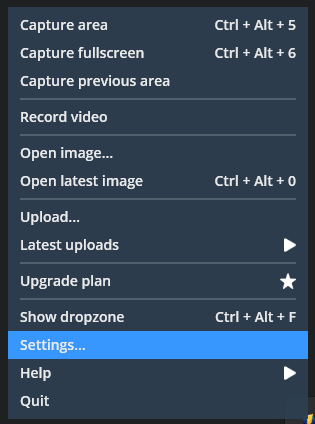
タスクトレイのMonospapのアイコンをクリックして確認すると、下記のメニューが出るのでスクショを取るなら上二つから選択し、既存のファイルがあるなら、Open image... をクリック。これでファイルの加工ができるようになる。


あとは癖の強い、Skitch という感じで慣れたらつけると思う。

データをクラウドに上げないのであれば、フリープランで良いかと思われる。もし色使い等が気にならない、もしくは気に入った方は使ってみるのも良いかもしれない。


2024年5月6日月曜日

VSCodeのターミナルでTypeScriptのコンパイラが動かない

 地味に、開発の勉強を再開しています。

TypeScript を使って色々と実験をしようと思っています。

開発環境?としては、VSCodeを使用しているのですが、そのままの流れで VSCode のターミナルから Node.js を、winget で導入して、さっそく TypeScript をインストールし試しにバージョン確認を行おうとすると、下記のエラーが出ました。

> tsc -v
tsc : このシステムではスクリプトの実行が無効になっているため、ファイル C:\tsc.ps1 を読み込むこと
ができません。詳細については、「about_Execution_Policies」(https://go.microsoft.com/fwlink/?LinkID=135170) を参照してください。
発生場所 行:1 文字:1
+ tsc -v
+ ~~~
    + CategoryInfo          : セキュリティ エラー: (: ) []、PSSecurityException
    + FullyQualifiedErrorId : UnauthorizedAccess

想定と違う結果が返ってきたら焦りますよね。 

よく読むとちゃんとセキュリティエラーと書かれてあるのに、何が悪いのかがしばらく理解できませんでした。

で、とりあえずググってみたら、実行ポリシーの設定が標準のままなので、エラーとして返されているとのこと。ここでようやくメッセージのセキュリティエラーを見て腑に落ちるという感じです。

そのまんまですが、標準ではスクリプト実行が禁止状態となっているようで、PowerShell を管理者権限で実行する必要があるとのこと。ただ、今回は VSCode のターミナルなのでどうすればよいかというと、実行ポリシーを変更すれば良いとのことでした。

実行ポリシーを変更するには、下記のコマンドを実行します。

> Set-ExecutionPolicy -ExecutionPolicy RemoteSigned -Scope Process

設定できたかは、下記のコマンドで確認ができます。

 > Get-ExecutionPolicy

 ここで、設定した「RemoteSigned」の文字列が返ってくれば、tsc コマンドが問題なく実行できるはずです。

> tsc -v Version 5.4.5

これで、TypeScript のコマンドが実行できるようになったので、開発を進めることができます。

だいぶ開発から離れているので、エラー文を見ると匙を投げそうになりますが、踏ん張って調査して、解決策を教えてくれている方に感謝しながら進めるという感覚が懐かしいと感じた今日この頃でした。 

解決策を投稿されている方ありがとうございます。私自身も貢献できるようにしていきたいと思います。

2024年4月30日火曜日

Copilot Workspace だと?

 X(Twitter)を見ていると、なんだかすごいものが出てくるとのこと。

タイトルにある通りでGitHubからCopilot Workspaceなるものが出る?らしい。

Copilot Workspace[GitHub]:
https://githubnext.com/projects/copilot-workspace

公式の機械翻訳らしいページを眺めても良く分からなかったので、日本語のページを確認すると、自然言語でコードのブレスト(仕様を伝える?)と、Copilotの方で考えてごにょごにょし、完成まで持っていってくれるみたい。

GitHub、コードのブレストから実行までを補佐する「Copilot Workspace」プレビュー[ITメディア]:
https://www.itmedia.co.jp/news/articles/2404/30/news094.html

便利だなと思いつつも、プログラマの立ち位置が怪しくなるのでは?とも思える。

しかしながら、仕様は伝えないといけないことを考えると、一つ上のSEが重宝され始めるのではないかとも思う。

結果だけを動作テストしたら完了になるのであれば、、、仕様をいかに上手に伝えられるかコツがつかめたら、経験少ない人や異業種の方でも使えるようになるので、いよいよシステム開発会社に話が来る回数が減るのではないかと恐怖を覚える。

逆に復旧しまくったら、別のアイデアも出てきてより発展するから面白くなると捉えることもできる。

しかしながら、生成AIの発展がすごい早いので、置いてきぼりにならないように頑張っていきたい。

2024年4月29日月曜日

そもそもWindowsが使えていない

 ブログ再開するし、Windowsの状況見直すか(関係あるのか?)と思っていたら、デスクトップの表示がおかしいことに気が付く。デスクトップのアイコンの下にチェックマークがつくので、気になってたがどうやらOneDriveが勝手に同期をしている模様。

 早速解除の方法を探してみた。

1.タスクトレイからOneDriveアイコンを右クリックしてメニューを表示する。
  ちなみに、左にあるDifenderにも三角マークがあるのが気になったが、それは後とする。
2.設定画面から詳細設定を開く
  下の画像のバックアップを管理のボタンを押す。
3.不要な設定をOFFにする
  自分の場合特に必要がなさそうなものをOFFにした。
  そもそもOneDriveとのリンクを切ればいいのだが、後々使うかもで残しておいた。

4.OneDriveに残っていないかブラウザにて確認
  本当に同期されていないかを、ブラウザからOneDriveへログインしての画面に移り確認する。

 これで、同期が完全に外れたことが分かった。良かれと思ってやってくれている設定なのかも知れないが、個人的には勝手にクラウド上にファイルを上げられるのは気持ち悪い。Windows12からは是非止めていただきたい。

 あと、上に書いていたDifenderのアイコンについては、これも設定をみると、、、
メモリ整合性がオフになっていた。これもいつオフにしたのかが分からない。。。正直なところ勝手に操作されているのかどうか分からないが気色悪い。ひとまずオンにして再起動を行った。

 なんだか、情弱になりつつあるなと実感をしてしまった。。。