2013年11月4日月曜日

ジェットストリーム プライムを見に行った


たまには、好きな事も書いてみよう。

先日、三菱鉛筆(uni ですね)から、ジェットストリームの高級版
「ジェットストリーム プライム」が発売されました。

 “クセになる、なめらかな書き味。”の「ジェットストリーム」から
初の5,000円 / 3,000円クラス 多色・多機能ペン 新登場
『ジェットストリーム プライム』
~なめらかな書き味と、操作性と高級感を両立した軸デザイン~
10月15日(火)新発売

http://www.mpuni.co.jp/news/pressrelease/detail/20130919093033.html

普段使いをボールペンにした、自分としてはとても魅力的な商品が登場したと思い、
早速文具店へ足を運んでみました。

ノック式のタイプはあまり好きでないため、回転軸の方を目当てで見に行ったのですが、
やはり高額という部分と以下の部分で日和り結局、購入を検討(先延ばし?)にしました。
それはともあれ、印象を下記に書いていきます。

良かった点
テスターを触ってみた感触としては、重さも良い感じであり、また重心がペン先の方にあるため、
記述が楽にでき好感が持てました。
そして、やはりジェットストリームと言う点で、すらすらと引っかかり無く筆記することができます。

今ひとつな点
残念なところとしては、クリップ部分のところで、金額的にはしょうがない部分かも知れませんが、
普通の金属を折り曲げたタイプで、あまり集めの書類には挟みたくない印象。
このクリック部分が、バネ式の可変タイプ(シャーボXプレ見たとか、Lamy2000とかのような)なら、気軽にノートに挟むことができ、汎用性が上がると思うのですが。。。

あと、ここは全くの個人的な部分ですが、塗装の仕上げが苦手で、磨りガラスを触っている感じがして肩の力が抜けてしまい、長時間は厳しいかなと。
この部分は、前にも Lamy トライペンが同じ塗装で、やらかしているのでこの部分でも購入をためらっている所でもあります。
それと、もう一点はシャーペンが要らない(個人的部分なので申し訳ない)。

その他の点
注目すべき点は、軸だけではなく、今回のジェットストリームは、4C 規格の換え芯を採用している所。
これで、他の 4C 規格を採用している各メーカーの軸にジェットストリームが加わる事となります。
実際、「ジェットストリーム プライム」で検索をかけると、換え芯の話題が結構書かれてあります。

自分の手持ちでも、Lamy 2000 や、上記で書いた同じく Lamy のトライペン、合うかどうか分からないのですが、シャーボX など、お気に入りの軸でジェットストリームが使える事になります。

この点は嬉しいのですが、換え芯の金額面でまたもや、躊躇する部分が。。。
今回の換え芯、お店で購入すると \210(税込み) します。
同じくして、上記シャーボXの換え芯はと言うと、\168(税込み)となっています。

シャーボ X の換え芯については、ボールペンにジェットストリームの様な低粘度が無い所でしたが、今見ると「エマルジョン(低粘度)」の物が出ています。
また、色展開では、ジェットストリームが、「黒・赤・青」に対して、シャーボXの物は、上記も含め全 9 色となっておりバリエーションも負けている状態です。

ゼブラ シャーボX 専用ページ
http://www.sharbo-x.com/

こうなってくると、ジェットストリームの換え芯は、色・金額面で部が悪い感じがします。

最後に
今回は、これらの点があったので、購入を検討しようと思った次第です。
ただ、一度見てしまうと、欲しくなってしまうんですよね。。。
ずっとみてても、しょうがないので、今日は一旦引いた感じです。

ミニパンフレット持って帰ったので、まずいかも(笑)

最後に、あまり関係ないですが、上に書いたとおり軸の塗装で、落書きの時にしか使用していないトライペンとミニパンフレットの写真を載せておきます。


個人的な意見なのですが、この手の回転軸は、ペン先をしまう際に色と色の間にずらすという、
中途半端な方法しか無いのが気になり、カッチリとしまえる部分が有ればいいと思うのですが、
他の方はあまり気にしないのでしょうかね?

追記:
2013/11/19 に、結局購入した記事も書いているので一緒にどうぞ

ジェットストリーム プライムを購入した
http://tizio1976.blogspot.jp/2013/11/blog-post_19.html


[iPhone アプリ紹介]  位置情報と、利用状況により最適な連絡先を表示する。
 「Smart Speed Dialer」
AppStore で、販売開始!
ただ今、PromoBook さんでプロモーションコード配布中!!
↑終了しました。

2013年11月2日土曜日

Chrome アプリ StackEdit を使い Markdown で作成そして Blogger へ投稿

タイトルが長いな。
Markdown 使ってますか?
最初は抵抗感があったけど、慣れると対応するサイトやアプリが無いと困るぐらいになってしまいました。
とはいえ、実際の所無くても Markdown で書いてるだけで出力しなくても結果が分かるぐらいになったんですけどね。
このブログを書き始めるときも Markdown 記述で投稿できる形にしたかったんですけど、 設定が上手く出来ず放置していました。
また、普段は TrunkNotes という Markdown が使えるパーソナル wiki に情報を貯め込んで居るんで、
いつかは Markdown でブログを編集したいと思っていました。
そんな事もあり、しつこく長いスパンで情報を調べていると、以下の記事がありました。
markdown+StackEdit+Bloggerで快適HP作成
http://qiita.com/yuu116atlab/items/a9f4ed8407033b6b898f
ページの方を拝見させていただくと、Chrome と Chrome アプリの StackEdit を使って Markdown での記事を書いて、
共有機能の出力先に Blogger が設定できるので、これで投稿が可能という事の様です。
enter image description here
と、いうことで早速導入してみました。
一応手順を記載しておきます。

準備 :Google Chrome をインストール

StackEdit が Google Chrome のアプリのためインストールが必要です。

1. StackEdit のインストール

以下のリンクからアプリをインストールします。
StackEdit(Chrome ウェブストア)
https://chrome.google.com/webstore/detail/stackedit/iiooodelglhkcpgbajoejffhijaclcdg

2. 記事を書く

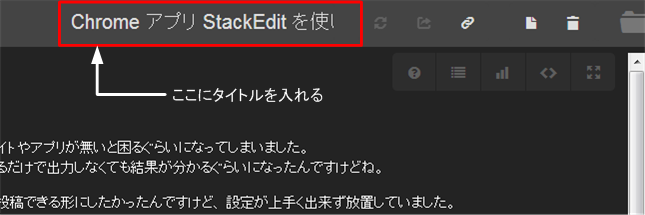
右上部分にタイトルを記入するところがあるので、好きなタイトルを記入します。
enter image description here

3. Blogger の設定をする

左上のメニューから PUBLISH → Publish on… → Blogger と辿ります。
enter image description here
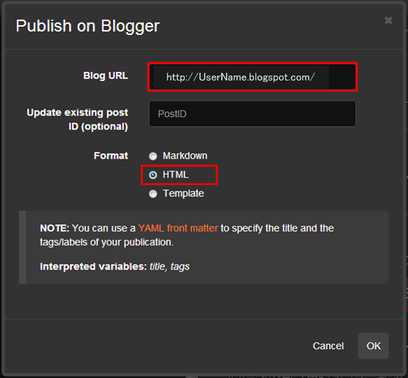
投稿先のアドレスとフォーマットが出るので、共に設定します。
Blog URL は、「http://ユーザ名.blogspot.com」(Blogger の設定画面で指定した物)
Fromat は、 「HTML」 を選択して OK を押します。
enter image description here
OK を押したら、投稿ができます。 (認証とかあったと思うけど、キャプチャ取り忘れた)
以上が使い方となります。

最後に

現在上記の環境でこの記事を書いています。
やはり、Markdown で記事を書けることは嬉しいですね。
動作については、現在の PC の性能にもよるとは思いますが、
プレビューを出している分、動きがもっさりになっています。
あと、画像については、やはり気軽に貼り付けるのは出来ないので、
一旦 Blogger にアップロードしてからの指定となるので、
手が止まってしまいます。
この部分は、どんなエディタでも同じなので慣れるしかないですね。
非常に良いアプリとなっていますので、Markdown 愛好家の方で
Blogger を使っている方は、導入してみては如何でしょうか?

補足!?
以下の、アドレスを使えば、Firefox でも使えた。。。
https://stackedit.io/
Written with StackEdit.

[iPhone アプリ紹介]
簡単操作で素早く通話
「Smart Speed Dialer」
AppStore で、販売開始!
ただ今、PromoBook さんでプロモーションコード配布中!!

2013年11月1日金曜日

Mac VMWare 上の Windows で Ctrl キーを押したときの動作設定

Mac の VMWare に載せた Windows で作業をしているときで、
さらに Excel を使用して作業をするときの話。

個人的な設定の部分もあるので、自分以外はあまりお役に立たないかも知れない。
使用環境としては、Mac に 外付けの Win 英語キーボードと、3 ボタンマウスをしている。

通常 Windows PC では、Ctrl キーを押しながら、のマウスクリックで、
セルの個別選択が可能な動きとなるが、今の Macでの環境では、
Ctrl を押しながらクリックすると、個別選択どころかクリックしたセルのところで、
アプリメニューが表示される様になっていた。

また、ややこしいが Command キーを Ctrl キーと入れ替えるように設定を変更した事も
あってか、Command キーを単発で押す事により、Windows キー同様の動きをするように
なっていた。

これらの動きについては、根幹的な動きではなかったので、作業自体には支障は出ない物の、
ちょっとしたときにストレスが貯まる。
今回の動きは無意識下で作業をしていた事がわかり、ちょっとビックリもした。

さて、この動きについて、希望通りの振る舞いにするために、設定をする方法があったので、
下記に残しておく。

まず、最初の Ctrl + マウスクリックの所であるが、
これは VMWare の 「キーボードとマウス」 の設定の項目で、
「マウスショートカット」 の 「副ボタン」「^-主ボタン」 のチェックを外す事により
期待通りの振る舞いとなる。
この設定自体が、説明の文章を読む限り 1 ボタンマウスの~ とあったので、
Windows 用のマウスを使っている場合には、引っかかる部分かも知れない。

最後に、Command キーによる Windows メニューが表示される部分については、
これも VMWare の 「キーボードとマウス」 の設定の項目になるが、
今度は、「キーマッピング」の項目で、「Command」キーの時に「Ctrl」の振る舞いに
なるようにマッピングを追加する事により解決した。


ささいな動きの違いではあるが、 頻繁に発生すると割とストレスを感じていたので、
もし、同じような方が居られたら参考になれば良いと思う。


[自作 iPhone アプリ紹介]
電話帳に革命を!!
「Smart Speed Dialer」
AppStore で、販売開始!
ただ今、PromoBook さんでプロモーションコード配布中!!


2013年10月31日木曜日

SpecFlow について調べてみた

Windows 系の開発をするに当たって、だいたい使用する開発環境は、 Visual Studio となるが、こういった環境でのテストは何を使うかが気になった。

単体テストの NUnit や、MSTest が有るのは知っていたが、BDD は何を使うのがトレンドか調べると、「SpecFlow」と言う物が良いらしい。

SpecFlow
http://www.specflow.org/

ただ、情報が少ない。
内容的には、Rails 等では有名な Cucumber(Gherkin) 形式でのテスト記述が行えるとの事。

実際に使ってみようと思い、まずは Express 版にインストールと思ったが、どうやら Express 版では、拡張機能としての導入が出来ないため使用できないようだ
(ここら辺の情報がまだ掴めていない)。

NuGet を使えば、SpecFlow をインストールできるが、これは何か違うみたい。
(featureファイルを追加のやり方がよく分からない。)

他のサイトを見ると、「新しいアイテムの追加」から feature ファイルの追加等を行っているので、NuGet でのインストールについては、今のところはハズレなんだと思う。

なので、Express ではないバージョンで試す必要がある。
幸い製品版(Express じゃない)が試用期間(30日)付きで動かせるので、こちらで試してみる。

Visual Studio DownLoad
http://www.microsoft.com/visualstudio/jpn/downloads

また、VS2013 用の SpecFlow は、以下から入手できる。

SpecFlow for Visual Studio 2013
http://visualstudiogallery.msdn.microsoft.com/90ac3587-7466-4155-b591-2cd4cc4401bc

VS2013 がインストールされている状態なら、問題なく導入が可能。

今日は、ひとまずここまで。
結局製品版に踏ん切りを付けるまでに時間がかかった。

Express でゴリゴリ頑張る気はないが、ちょっとした確認やテスト環境の実験ぐらいは出来ると嬉しいのだが。。。

Visual Studio 自体は、非常に良くできた開発環境と思うけど値段が高い。。。
もう少しお安くなりませんかね


[自作 iPhone アプリ紹介]
スマートな電話帳をあなたに!!
「Smart Speed Dialer」
AppStore で、販売開始!
ただ今、PromoBook さんでプロモーションコード配布中!!


2013年10月30日水曜日

Rails 参考サイト

Rails の習得サイトは数あれど、以下のページが大変参考になった。

Ruby on Rails チュートリアル 
実例を使ってRailsを学ぼう Michael Hartl (マイケル・ハートル)
http://railstutorial.jp/

読み流し等では若干厳しいが、RSpec でのテストや、heroku での動作確認等々非常色々な情報があり、進めていて飽きがこなかったのが良かった。

慣れなのかも知れないが、Rails は難しいな。


[アプリ紹介]
簡単操作で素早く通話!!
「Smart Speed Dialer」
AppStore で、販売開始!
ただ今、PromoBook さんでプロモーションコード配布中!!


2013年10月28日月曜日

github の接続確認でのエラー


普段は、Bitbucke に HTTPS の接続で Git を使っていたが、
github に SSH での接続をする機会が出来たので、接続の確認を行ってみた。

すると、以下のエラーが出た。
    $ ssh git@github.com
    Warning: Permanently added the RSA host key for IP address '192.30.252.131' to the list of known hosts.
    Permission denied (publickey).
どうやら known_hosts ファイルの情報に問題があるようなので、
github.com から始まる行を削除する。
    $ vim ~/.ssh/known_hosts
    github.com,192.30....   ←この行を削除
その後、秘密鍵の登録など処理をしたか不明のため、今一度登録の実行を行った。
すると、またもやエラーが発生。
    $ ssh-add id_rsa
    Could not open a connection to your authentication agent.
調べてみると ssh-agent が起動していないらしい。
ssh-agent を起動させ再度登録処理を行った。
    $ eval `ssh-agent`
    $ ssh-add id_rsa
    Enter passphrase for ...
    Identity added: ...
問題なく処理が流れたので、公開鍵を github 側で設定。
    $ clip < ~/.ssh/id_rsa.pub
    ↑このコマンドで公開鍵のデータがクリップボードにコピーされる
      これを github 側に設定する(ペースト)
その後、再び接続の確認を行った。
    $ ssh git@github.com
    Warning: Permanently added the RSA host key for IP address '192.30.252.131' to the list of known hosts.
    Hi xxxx! You've successfully authenticationed, but GitHub does not provide shell access.
    Connection to github.com closed.
今度は上手くいったようだ。


[アプリ紹介]
位置情報と、利用履歴によって賢くなる電話帳
「Smart Speed Dialer」
AppStore で、販売開始!
今なら、PromoBook さんでプロモーションコード配布中!!

2013年10月27日日曜日

iPhone アプリ宣伝方法を考える

先日、「Smart Speed Dialer」 というアプリをリリースしましたが、
コレが全くダウンロードされません(笑)。

自分が動いていないから当然と言えば当然ですね。

また現在の iOS アプリの総数は、約 80 万本(2013/05 時点のデータ)あるそうです。
ジャンルは様々とはいえ、この数の中に一石を投じたところで、どんなアプリでも一瞬で埋もれてしまうでしょう。

では、ここからどうやってアピールしていくかを考え、調査してみました。
現時点での結論からすると、以下の 4 つ。
  1. 自分の周りに紹介する
  2. 動画サイトへ投稿する
  3. プロモーション配布サイトへ依頼する
  4. レビュー掲載サイトへ依頼する

宣伝費が有れば、更に広告などが出てくるとは思いますが、
なんせ資金が無いので、こちら再度で頑張れる範囲でやってみようと。
(どの方法にしても、誰かのお世話にはなりますが・・・)

これらの詳細は、

1.自分の周りに紹介する
まずは、自分の周りに知ってもらうと言うところをやってみます。

今回有料アプリですが、幸いプロモーションコードという物が発行できるようになっています。
これは、アプリのプロモーション用の物で、これを使えば無料でダウンロードが可能となる物です。
コードの数は、1 バージョン 50 個の制限があるので、やたら目ったら配布してしまうと、
直ぐに弾切れになるので、計画が必要です。

こちらを、iPhone を持っている知人友人に配布しました。
この方法については、直接話をして理解をして貰い、何らかの反応を貰うようにお願いしないと、
そのまま放置される可能性が高いです
。
なので、セールス的で気が引けますが、レビュー入力をお願いした方が良いかもしれません。

レビューも、App Store の物から、Blog をやって居られる方がいれば、記事の一つとして
お願いするのも良いかもしれません。

その他は、ソーシャル(Twitter/Facebook/Google+/Mixi)を使って宣伝します。
(口コミ的になればいいのですが)


2.動画サイトへ投稿する
App Store の画像だけでは、アプリの良さがつかみきれない場合が有るかと思います。
この場合は、動画を撮影して動画サイトへ投稿するというのも一つの手だそうです。

今回の自分のアプリは、動画の撮影まではしませんでしたが、
規模が大きくなったときには採用を考えてみたいと思います。


3.プロモーション配布サイトへ依頼する
上記のプロモーションコードを配布してくれるサイトがあるので、
それを利用してユニークユーザーの獲得に出てはどうかと思いました。

調べた結果、あまりこのようなサイトが見つかりませんでした。

○ 国内
PromoBook
https://www.facebook.com/promobook.me

App News+
http://www.appnewsplus.com/

○ 海外
appGiveaway.com
http://www.appgiveaway.com/

あとは、変化球的にはなりますが、懸賞サイトへの登録という方法が有るようです。
アタッター
http://atatter.jp/


4. レビュー掲載サイトへ依頼する
たぶんこの方法が一番多くの人の目に付く方法だと思います。
レビュー依頼のサイトについては調べてみると、とても多くの数がありました。
ここでも、依頼をかける際にはプロモーションコードを使って、レビューをお願いする形となります。

前もって有る程度こちらからアプリの解説を用意しておく必要があり、
App Store の概要と同じでは意味がないとこのとで、
再度オリジナルの紹介文を作成する必要があります。

また、各サイトによって、画像が必要だったり、アピールポイントが必要だったりと項目が変わってくるので、
適時対応して依頼を出す必要があります。

以下が、調べたサイト(順不同)

AppBank
http://www.appbank.net/http://www.appbank.net/2011/08/01/iphone-news/282433.php

iPhone 女史
http://www.iphone-girl.jp/
http://www.iphone-girl.jp/press/

meet i
http://web.meet-i.com/

Touch Lab
http://touchlab.jp/about/

iPadiPhoneWire
http://iwire.jp/top/notice/press.html

ketchapp!
http://ketchapp.jp/request/

plima
https://plima.jp/pc-contact

App@DIME
http://www.appdime.jp/%E3%81%8A%E5%95%8F%E3%81%84%E5%90%88%E3%82%8F%E3%81%9B

iPhone 女子部
http://www.iphonejoshibu.com/info/

覚醒する@CDiP
http://www.donpy.net/oshirase/15049.html

iPhone 研究室
http://iphone-lab.net/invite/press-release

アプリソムリエ
http://appsomm.jp/contact/

CatchApp
http://catchapp.net/company
現在有料のみ受付

iStation
http://iphones.cx/other/developer.php

AppleFan
http://www.applefan2.com/request

Girl's App
http://girlsapp.jp/contact/

アプリ学園
http://appgaku.com/contact.html

AppLibrary
http://app-library.com/review

Applision
http://applision.com/review/

Appinfo
http://iphone.appinfo.jp/about/

AppsJP
http://appsjp.com/?page_id=1287

RainbowApps
http://blog.rainbowapps.com/index.php/about/

AppWoman
http://appwoman.jp/application

スマアプリ
http://iphone.smapli.net/contact.php

キッズアプリCOM
http://www.kids-app.com/request

giveApp
http://www.giveapp.jp/


○ アプリ情報共有サイト
リリースを自分で書く?

AppConnect
http://connect.plus.vc/


○ 個人では希望が薄いが iT 系情報サイトに送る

マイコミジャーナル
http://news.mynavi.jp/top/notice/press.html

iTmedia App Town
http://www.itmedia.co.jp/info/mail/index.html?zdrelease#formStart
release@ml.itmedia.co.jp

ファミ通App
http://app.famitsu.com/contact/

IDEA*IDEA
http://www.ideaxidea.com/

GIGAZIN
http://gigazine.net/

GIZMODE
http://www.gizmodo.jp/


一体どれが?またどの順番が、どれだけの効果が有るか分かりませんが、
出来るところから少しずつ実行していきたいと思います。