2015年9月4日金曜日

BAMBOO STYLUS fineline を買ってみた

前置き

普段、仕事では A4 コピー用紙を束ねてメモ書き用に使用している(しかも横置き)。
この用紙には、不意なメモ書きや簡単な仕様を書いたりしている。
ただ、この場合の欠点としては、書いた紙がかさばると言うことと、見返すときに探しにくい。
そこで、今回この A4 用紙に変わるものを探してみた。
まず、目についたのが SONY の DTP-1 という電子ペーパー。
デジタルペーパー DPT-S1 SONY
http://www.sony.jp/digital-paper/products/DPT-S1/
大きめのサイズで電子ペーパーを探すとこの機種しか無いのではないかと思う。
あと、SONY というところが、かっこいいやら、不安やらと複雑な気分。
そんなことを抜きにして購入しようか検討したが、この機種には不安など一瞬で吹き飛ぶ欠点があった。
それは、価格。
この機種、なんと10万円もするのである。
そして、法人向けということだが、一応 Amazon 等で購入できるようになっている。
そんなことよりも、高い高すぎる。。。

本題

前置きが長かったが、本題に入ります。
上記の機種が買えなくなった今、代替を考えるとあまり活躍していない iPad Air2 が電子ペーパーとして使えないかと思って調べてみました。
すると、ノートアプリが幾つかあり、それにはスタイラス対応のアプリがあったので、それらを組み合わせば電子ペーパーの代わりとして使えることがわかりました。
スタイラスは、電源を入れることのより使えるようになるアクティブ型と、通常のゴム等のペン先の物があり(パッシブ型っていうのか?)、アクティブ型を使用するとパームリジェクションと呼ばれるペン以外が画面に触れても線が書かれない機能が使用できるようになるとのこと(アプリが対応している必要あり)。
YouTude 等に上がっている動画を見て、アクティブ型がいいなと思ってスタイラスの検討を行いました。
現状、評判が良いスタイラスが、
adnit 製 Jot Script2
http://www.adonit.net/ja/jot/script/
wacom 製 BAMBOO Fineline 2
http://www.wacom.com/ja-jp/products/stylus/bamboo-fineline-2
の 2 機種。
調べてみると、Jot2 の利点としては、購入時に Evernote プレミアムの半年利用権がついてくるということ。
充電が USB のクレイドル方式で、45 分の充電時間で 20 時間使用可能という手軽さと言う点で。
Fineline の利点としては、Jot2 よりも安い。ペン先保護のキャップが付いているぐらいかな。
あとは、大体共通している。
最初は、Jot2 にしようかと思ってたけど、金額が現在では 1 万円近くするということと、あまりデザイン的に好みではなかった点もあり、今回は Fineline にしました。
(というか、今見たら Fineline2 になってるな、購入後に新しいのが出たのかしら。どうやら10月下旬に出るらしい)
enter image description here
箱外観
enter image description here
中身はこんな感じ
enter image description here
ペンはこんな感じ
Fineline の欠点としては、充電するさいに USB を接続するが、保護のゴムをずらして接続しないといけない点と、充電時間が 2 時間必要という点(フル充電すると 26 時間使用可能)。
enter image description here
まあ、欠点部分は金額面で帳消しになっていたので、気になっていませんでした。
あと、このスタイラスを使用するのに必要なものとしては、ノートアプリですが、今回 Good Notes4 というアプリを購入しました。
Good Notes 4
https://itunes.apple.com/jp/app/goodnotes-4-memo-pdf/id778658393?mt=8
フリーのアプリもあったのですが、使い勝手の面でこのアプリが優れていたので、少々値が張るアプリ(といっても、840円)ですが購入しました。DPT-1 に比べると安い買い物。
試し書きをした時には、若干の感動をおぼえました。
あと、このノートアプリ文字認識ができるので、筆記した文字を対象に検索をかけることも出来ます(これが一番の驚きだったりする)。

しばらく使ってみての感想

購入から 1 週間程度使ってみての感想ですが、非常に微妙で悪くはないけど良くもないといった感じです。
気になった点としては、アプリが悪いのか?たまに線が書けなくなってしまいます。ちょっと不安をもって使わないと行けない点がストレスです。
あと、これは私の使い方の問題ですが、切断がきれてしまうという点。
私の職業はプログラマなんですけど、ちょっとした書物で使用して、プログラム(とデバック)をしてから、再度使おうとした時には接続のタイムアウトが来て切断されている状態になっていることが多いです。
これもその度の接続が必要なので面倒だし、アプリの再接続の処理がイマイチなのか、再接続後にすぐに文字がかける事がありません。最悪メニューから再接続の手順を行う必要があります。
スタイラスには接続用のボタンがあり、接続用途以外に、アプリ側で機能割り当てに使用することができるようになっています。
が、なんか今ひとつな機能ばかりで割り当てすると、これまた不意に触ってしまうストレスがたまるといった感じです(OFF設定もあります。現在はOFFで使っています)。
それ以外はペン先も細く(1.9mm)、滑らかに筆記することができます。
文字を書く面では、若干の遅延が発生するので、なれないと上手く字がかけないかもしれません。

総括

なんとも批判的な内容とはなりましたが、使える環境ではないかと思っています。
これから先の未来にもっと紙に近く使いやすい物が出ることを切に願っている今日このごろです。
Written with StackEdit.

2015年8月22日土曜日

iPhone に SVG を表示するには

iOS で、SVG は簡単に表示できない。
この場合、表示用のライブラリの力を借りることになる。

調べた結果、UIImage-SVG と、SVGKit というものが見つかった。
いずれも、CocoaPod  に対応している。

UIImage-SVG
https://github.com/Label305/UIImage-SVG

SVGKit
https://github.com/SVGKit/SVGKit

CocoaPod なので、インストールは簡単だったのだが、UIImage-SVG は表示が全てベタ塗りとなり、文字の造形まで塗りつぶされてしまった。
対処方法がわからなかったので、今回は見送ることとした。

次に、SVGKit だが、このライブラリをインストールする際に関連ファイルとして CocoaLumberjack がインストールされる。
何も考えずに pod 'SVGKit' だけの指定をすると、両ファイルの最新版がインストールされるのだが、どうやらファイル通しの相性が良くないらしく、ビルドエラーを起こす。

こういった場合(CocoaPod)、何処を変更すればよいかの検討すら立たなくなる。
なにせ自動で色々やってくれるので、インストール後に直接設定を弄るのも抵抗がある。
なので、ビルドエラーのメッセージを見て調査することとした。

今回のエラーメッセージでキーとなっていたのは、DDLogCWarn だったので、これを元に検索すると以下のページがトップに出てきた。

DDLogCWarn is not a thing as far as I can tell #196
https://github.com/SVGKit/SVGKit/issues/196

奇しくも SVGKit のページだった。
内容を見ていくと、上にも書いた CocoaLumberjack を別途バージョン指定してインストールするような記述があった。
書かれてあるとおり、CocoaLumberjack はバージョンを指定して、SVGKit は指定なしにしてインストールした所、ビルドエラーも起こらず、ファイルもうまく表示できるようになった。

UIImage* newImage = [SVGKImage imageNamed:@"mySVGfile"].UIImage;
 一応めでたしめでたしといったところだろうか。

2015年8月16日日曜日

iTunes Connect でアプリのバージョンを間違って付けてしまった時の対応について

iOS の開発において、ちょっとした難関である iTunes Connect の設定(自分だけか?)。
今回、気になっていた部分について、Apple の Developer サポートに電話で問い合わせをしてみたので、そこでの回答を覚えとして残しておく事にする。

本来質問は、iTunes Connect にある Contact us のフォームから質問をするのだが、今ひとつな回答なため直接聞いたほうが早いと判断し、電話をしてみた。
(一応 Contact us には、機械翻訳で英語にして、スクリーンショットまでつけて、質問を投げています。)

ちなみに、電話番号は

Worldwide Telephone Support
https://developer.apple.com/jp/contact/phone.php

から調べることができる。
日本の場合は、月曜から金曜の 09:00 - 17:00 となっている。
平日電話できる状況ならいいけど、趣味でプログラムやってる人には厳しい時間設定な気がする。。。

話がそれたが、本題に戻そう。
今回質問したい内容と回答を先に書こう


質問

Q1. 新しいバージョンを間違って付けた場合の修正方法はどうするのか?

Q2. サンプルで作成したアプリはどうやって削除するのか?


回答

A1. バージョンを間違った場合は、間違ったバージョンで審査を通して再度正式バージョンを申請してください。

A2. 一旦審査を通して、リジェクト状態にすれば削除できます。


感想

まず、状況を説明すると、特に特殊な事はしてないつもりだが、Q1 については、アプリで新しいバージョンを作成する場合には iTunes Connect で新しいバージョンの指定を行うことになるのだが、この時に決めたバージョンを間違って確定してしまったという状況である。
(本当の状況は、当初つけていたバージョンを開発過程ですっ飛ばして次のバージョン番号のリリースを行いたいと言う話。)
Q2 については、そのままで、実験用に作成したアプリ(アプリ内課金のサンプルは iTunes Connect に登録しないとできない)を削除したい状況である。

まず、Q1 については、正確にはマニュアルにないので、よく分からないと言われたと言ったほうが良い。
話の流れ上、自分があえて運用でカバーするならこの方法だろうと思い質問したら、それでも良いけど的な回答をしたので、これを回答にした。
まあ、同じバイナリで審査が通るかどうか不明であるが、レビューチームへのメッセージに一筆添えれば良いのか(?)と思ってよしとした。

次、Q2 についてはマニュアルには、リジェクト状態にすれば、削除が行えるはずとの回答を頂いた(マニュアルに書いてある!)。
開発者自らがリジェクトした状態でも削除できるとのことだが、実際の所削除できない。。。

削除については、マニュアルを読む限り、iTunes Connect で対象アプリのページに移動して、価格のページで販売リージョンを全てなくしたら、その他の項目にアプリの削除が出るで、そこから削除が行えることは知っているが。。。やはり削除が行えない。

Game Center と紐付いていたらダメですよとも言われたが、Game Center の機能は使用してないというか、Game Center は、App IDs で無効化出来ないのだが、、、


敗北感

いずれにせよ、電話サポートの意味がなく、ただただ時間が過ぎていくので、この点は我慢ということで、電話を置かしてもらうこととした。
最後に、サポートの方から、どうしても分からなければ、マニュアルを読むか、Contact us に再度質問または、フォーラムを利用してくださいとのお言葉を頂いた。。。

それが、ダメだから電話したんじゃん!!(心の叫び)

高い年間費用は一体なんなんだと少しイラッと来つつもしょうがないのかと諦めたのだった。

これらの対処法わかる方がいたら教えて下さい。
Written with StackEdit.

2015年8月9日日曜日

Pelikan FC-1(3本挿しペンケース)

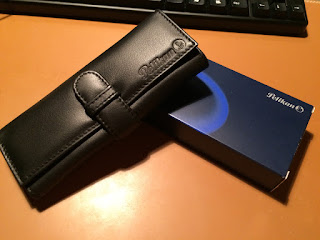
今回 Pelikan の 3 本指ペンケース FC-1 を購入しましたので紹介します。

まずは外装の箱から
enter image description here

箱からと取り出した絵はこちら
enter image description here

商品の外観

enter image description here

enter image description here

広げたらこんな感じ

enter image description here

enter image description here

ペンを入れるとこんな感じ

enter image description here

反対から押し出すと、簡単にペンを取り出せます。

enter image description here

戻す場合は、ベルトが太いので一旦開いてからクリップを広げて止めるなどの手間が必要です。
そこそこのサイズのペンであれば、クリップごとベルトの中に押しこめば、そこそこ固定できます。
鞄の中があまり動かないようであれば、この方法でも問題ないかもしれません。

enter image description here

現時点での感想は以下通り

良い点

  • 革が柔らかい
  • 絶妙な本数

悪い点

  • 被せを止めるベルトが弱い気がする
  • ペンを止めるベルトが太すぎる
  • 割にでかい

革はとても柔らかく肌触りが非常に良いです。
また、普段メインで使用するペンと、色付け用のペンに加えて、この手を趣味にする人なら手にするであろう万年筆の必要最低限の本数を格納できます。
そして、ペンが独立して格納できるので傷が付く心配もせずに持ち歩くことができるようになります。

この絶妙な本数を狙ってこの商品を購入したのですが、思いのほか全体のサイズが大きかったのが誤算でした。
鞄内での手探りでの取り出しは簡単になりましたが、スタイリッシュさがありません。
また、革が柔らかい物を全体で使用しているので当然ですが被せを止める部分も柔らかい物を使用しており、なんとなくですが連日使用に不安を感じる所があります。
ペンループに関しては、上に書いた通りです。

結構いい値段するので、購入まで悩みましたが、今のところ不満もなく使用できています。
もう少し時間をおいてから、再度レビューができればと思います。
(需要があるかは不明だが)

Written with StackEdit.

2015年7月25日土曜日

iPhone 実機を使用したネットワーク状態操作

iPhone のアプリで通信系の処理を実装していた時に、テストで通信状況が悪い状態を発生させ動きを見たい状況になった。

机上でデバックしているとはいえ、不安が拭い切れない。
スタブサーバーでもテスト用に作れればよかったのだろうが、いかんせん時間がない。

通信エラーを起こすには。。。と思っていたら、iPhone 自体に通信状況を操作できる項目があることを知った。

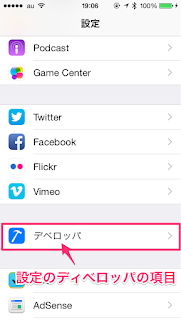
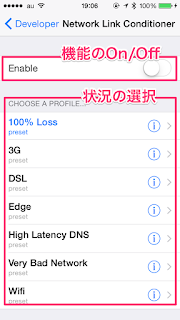
iPhone の設定アプリ内に、ディベロッパの項目があり、その中にネットワークの状況を選択できる項目がある。

enter image description here

enter image description here

enter image description here

これで、完全に通信失敗をする状況や、とっても不安定な状況を作り出すことができるようになる。

注意としては、機能を On にすると iPhone 自体の状況が変わるので 100% Loss にして、そのまま Off にせず、このことを忘れていると普通に使いたいときにパニックなるので使ったあとは必ず Off にすること。

シミュレータにはない機能だが、通信が不安定な状況でのアプリの動作確認を行い方は是非。

Written with StackEdit.

2015年6月14日日曜日

Mapping Party に参加してきた

先月とはなりますが、2015/05/23 に 「Mapping Party @道後」とう言うイベントに参加してきました。

今回のイベントでは、Open Street Map(OSM) に愛媛大学周辺の自動販売機の情報を足で情報収集すると言った内容でした。

運動不足の解消かつ、Ingress のポータル稼ぎができるかと思っていたのですが、結果そんな間もなく作業で手一杯な状態でした。

取得した情報を登録していくのですが、その際にポイントとなる建物の情報が登録されていないということでした。
最初は、意味が分からなかったのですが、実際に OSM で確認すると、確かに細かな建物の情報が登録されていませんでした。

最初はクソ面倒な作業を請け負ったなと思いましたが、実施に地図を見ると寂しい印象を受けます。
ひとまず今回の登録の部分について建物部分を作成して自販機のポイントを打つまで行いました。

enter image description here

聞く話によると、どうも愛媛はこの手の登録が活発ではなく他の県等はそこそこ登録があるとのことらしいです。存在すら知られていないのかもしれませんが。。。

別段 GoogleMap や、ここ最近は他のメーカーも地図に力を入れているので OSM を使わなくてもと言いたいところですが、この地図の強みはユーザが自由に編集できる点。
今回の自販機のデータなんて他の地図には多分載っていないかと思います。
登録は面倒ですが、その分の自由度が増すわけです。

結局何が言いたいのかと言うと、地元の地図をみんなで作っていければいいな。ということです。
登録方法は簡単 OSM へいって、マッパーの登録をすればすぐに始められます。

Open Steet Map
https://openstreetmap.jp/

ただ作業しても「一体何の徳があるの?」という点があるかと思いますが、ここらはもうボランティアというか、地域の情報をみんなで共有できるようにすれば便利じゃないかという点ぐらいしか無いかと思います。

損得勘定でみたらダメだとわかりますが、なかなか・・・ねぇ
私も若干そういう感じでしたが、暇な時に建物の情報を作るのが結構良い暇つぶしになったので、地域貢献!?も兼ね地味に行うようにしました。

自分で、地図の情報を増やそうという野望のある方一緒に更新していきませんか?

Written with StackEdit.

2015年6月7日日曜日

五十音 ミミック エボナイト

今回は、五十音さんの「ミミック エボナイト」です。

すでに、同じくミミック ベークライトを所持していますが、こちらは主に職場でしようしております。
ミミックを使っていると、絶妙なサイズが気に入り、今回家でも使えるようにと今回はエボナイト版を購入しました(とはいっても時間は経っていますが)。

enter image description here enter image description here

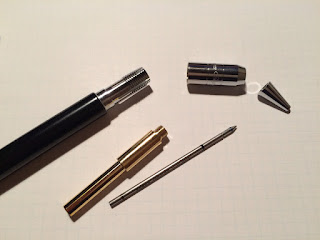
ベークライト版は、スリッチの軸を使って無理やりゲルペンを使えるようにしていましたが、今回は信頼文具舗さんのページにあった「五十音 オブションパーツJS クローム」を使用するようにしました。
これで、簡単にジェットストリームや、シャーボX等に使用している 4C 規格の替芯をつかえるようになりました。
前回のスリッチ軸の加工は壮絶でしたので、このオプションパーツは素晴らしいと思います。
欠点は、替芯が若干高く、容量が少ない点ぐらいですが、家で使用するにあたっては特に問題ない状況です。

enter image description here

同時に、「五十音 ブラス グリップ・ロング(クローム)」も注文しました。
こちらは、付属のグリップと比べると少し長くなり、また飾り彫りもあり見た目にもカッコよさを与えるパーツで同様に気に入っています。

enter image description here

ベークライトと比べると、素材が違うためにやはり触れた時の質感がことなります。
マットで油を吸収していくのではないかと感じるベークライトに比べ、エボナイトは、艷やかかつあたたかみがあり、しっとりとした触り心地となっています。
文字を書かずにペタペタ触りたくなってしまいます。

あと、細かな点としては、ミミックのキャップの加工の違いがあります。
ベークライトは、キャップに特にこれといった加工はありませんが、エボナイトは、ラインが掘られています。
これが何を意味するのかはわかりませんが。。。

enter image description here

ベークライト版と同様に非常に気に入っている軸となっています。
こうなると、他のアセチロイド版も気になるところですが(パシフィックとか)、お財布状況もあるのでしばらくは、この 2 本体制で使っていこうと思います。

enter image description here

Written with StackEdit.